「読みたい資料やブログ記事が溜まっていくけれど、時間がなくて後回しにしている」といった悩みはありませんか?
そんな情報過多の時代に、Googleが提供する最新AIツール「NotebookLM(ノートブックLM)」が大きな助けになってくれます。 資料を読み込ませると、その要点を「音声解説(Audio Overview)」として、短時間で聴けるラジオ番組のようにまとめてくれるのです。
この記事は、AI初心者の方や、移動時間を有効活用したい方に向けて、NotebookLMの凄さと具体的な使い方を、実体験に基づいた正確な情報で徹底解説します。
【この記事でわかること】
- 音声解説(Audio Overview)が持つ、AIとは思えない自然な対話のクオリティ
- 私のブログを実際にラジオ化した際の、生成時間や音声の長さの実証データ
- 誰でも迷わずに自分専用ラジオを作れる、最新の3ステップ手順
「読む」という作業を「聴く」楽しさに変えることで、家事の合間や通勤時間が、あなただけの最高のインプット時間に変わりますよ!
🤖 NotebookLMとは?Googleが提供する「ソース重視型」AI
NotebookLM(ノートブックLM)は、Googleが開発した「特定の資料(ソース)を読み込ませて活用すること」に特化したAIツールです。
最大の特徴は、一般的なAIのようにインターネット上の広大な知識から回答するのではなく、「基本的にはあなたが提供したソースを根拠に回答を生成する」という仕組みにあります。回答には参照箇所(番号)が付与されるため、根拠を原文で直接確認できるのが大きな強みです。
ChatGPTとの使い分けは「情報の出どころ」
「ChatGPTがあれば十分では?」と感じるかもしれませんが、この2つは得意分野が異なります。
- ChatGPT: 幅広い知識を持ち、ゼロからのアイデア出しやクリエイティブな文章作成、日常的な雑談を得意としています。
- NotebookLM: 特定の資料の範囲内で要点をつかむのが得意です。会議録や専門書、自分のブログ記事など、特定の情報を深く理解したい時の「副操縦士」のような存在と言えます。
回答の精度は資料の質や量に依存しますが、出典番号を辿ることで、AI特有の「もっともらしい嘘(ハルシネーション)」を最小限に抑えながら情報を整理できます。
最新のNotebookLMは幅広い形式に対応
現在のNotebookLMは、PDF/Word/Markdown/URL/YouTube(公開動画)/音声/画像など幅広い形式に対応しています(形式によって上限・制限あり)。
- ドキュメント類: PDF、Googleドキュメント、Word、Markdown
- データ・スライド: Googleスプレッドシート、Googleスライド
- ウェブ・メディア: ウェブサイトのURL、YouTubeのURL、音声ファイル、画像
これらをひとつの「ノートブック」にまとめることで、バラバラな形式の資料を横断して分析できるようになります。
プライバシーと料金について
ビジネスや個人で利用する際に気になるポイントも整理しておきましょう。
- プライバシー: アップロードしたデータは、フィードバックを提供しない限り NotebookLM のトレーニングには使用されません。フィードバックを送信した場合、改善のためにクエリ・アップロード・回答を含むやりとり全体がレビューされる可能性があります。
- 料金: 基本的には無料で利用可能です。利用上限を拡張したい場合などは、Google AI Proなどの有料プランが用意されています。
Googleが提供するAIの基本を知りたい方は、こちらのガイドも参考にしてください。
▶ Google Gemini初心者ガイド|基本機能と使い方をやさしく解説
🎧 【実録】音声解説(Audio Overview)でブログをラジオ化してみた
NotebookLMの目玉機能である「音声解説(Audio Overview)」を実際に使ってみて、私が何より驚いたのは、その「生成スピード」と「内容の構成力」のバランスです。
今回は、私のブログの「初心者ガイド」ページと、私自身のプロフィールを素材として読み込ませてみました。
こちらが、完成した音声解説です。
驚きのタイパ:生成は3分台、聴くのは5分弱
「AIが資料を読み取って対話形式の台本を作り、音声として出力する」という複雑な工程ですが、驚くほどスムーズに完了します。 実際に「生成」ボタンを押してから、ラジオ番組のデータが出来上がるまでにかかった時間は、わずか3分42秒でした。
たったこれだけの待ち時間で、4分51秒という聴き応えのある音声コンテンツが誕生したのです。 カップラーメンが出来上がるのを待つほどの短い時間で、5分弱のハイクオリティな解説番組が作れてしまうスピード感は、情報収集の効率を劇的に高めてくれます。
AIホストが「文脈」を拾い上げるクオリティに驚愕
完成した音声を聴いてみると、想像以上に自然な対話が展開されていました。
一番心に響いたのは、私の個人的なバックグラウンドをAIが的確に捉えていたことです。 私が「大学生の頃にはPCも携帯もなく、友人宅の電話番号を暗記していた世代」であるというプロフィールの一節を引用し、「だからこそ、現代の新しい技術への驚きが読者に真っ直ぐ伝わるんだよね」と、2人のホストが感情豊かに語り合ってくれたのです。
これは単なるデータの要約ではなく、資料の範囲内で「書き手の想いを汲み取ろうとする対話」だと感じました。
活用例のチョイスも実用的
音声の中では、ブログ内で紹介している具体的な活用シーンも自然な流れで紹介されていました。
- 料理中に音声でレシピを確認する方法
- 手書きのメモを写真に撮って、一瞬でExcelデータにする方法
こうしたトピックを対話形式で聴くことで、「AIってこんなに便利で楽しいんだ!」というワクワク感が、文字で読む時以上にダイレクトに伝わってきます。
もちろん、AIによる生成物ですので、細かいニュアンスや事実関係については出典番号や原文で最終確認を行うことが大切です。ですが、私のブログの「温かみ」を汲み取った解説を生成してくれたこの体験は、新しいインプットの形を予感させるものでした。
🛠️ 失敗しない!自分専用ラジオを作る3つの手順
「設定が難しそう……」と不安に思う必要はありません。 NotebookLMの操作は非常に直感的で、大きく分けて3つのステップを踏むだけで、誰でも自分好みの音声コンテンツを作成できます。
画面表示はアップデートにより変更されることがありますが、基本の流れは以下の通りです。
ステップ1:ソース(資料)を追加する
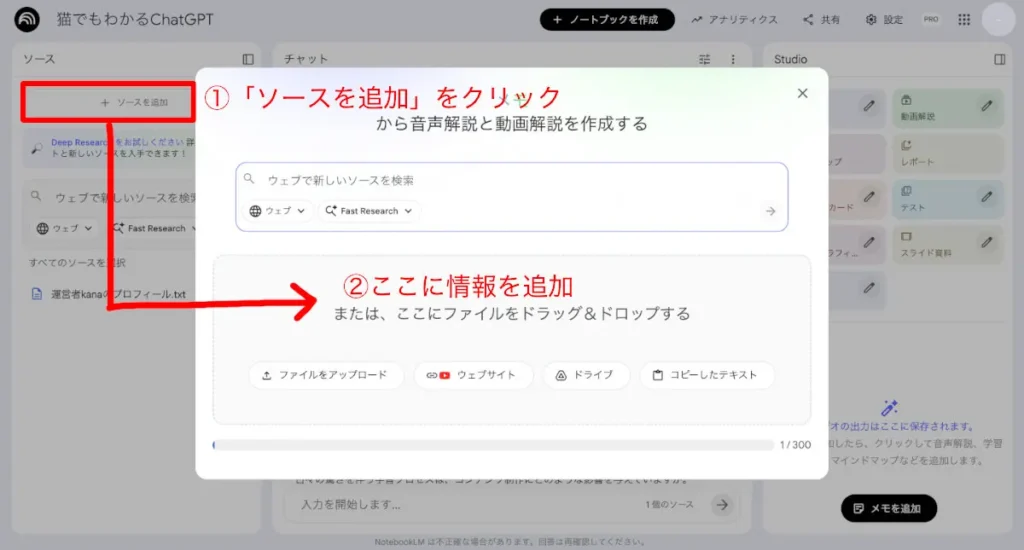
まず、AIに何を話してもらうかの「素材」を渡します。 画面左側にある「ソースを追加」ボタンから、以下のような多様な形式を読み込ませることができます。
- ドキュメント類: PDF、Googleドキュメント、Word、Markdown
- データ・スライド: Googleスプレッドシート、Googleスライド
- ウェブ・メディア: ウェブサイトのURL、YouTubeのURL
- その他: テキストの貼り付け、音声ファイル、画像
今回の検証のように、ブログ記事のURLと自分のプロフィールをセットで読み込ませると、より「中の人の想い」が伝わるラジオになります。
ステップ2:音声解説(Audio Overview)をカスタマイズする
素材を読み込ませたら、画面右上の「ノートブックガイド」から「音声解説(Audio Overview)」の生成画面に進みます。 ここで「カスタマイズ」ボタンを押すのが、理想のラジオを作る最大の秘訣です。

設定画面が開いたら、以下の3点を指定しましょう。
- 言語: 「日本語」を選択します。
- 長さ: 今回は「短め」を選択しました。これにより内容が要約されますが、資料の量によっては今回のように5分程度の長さになることもあります。
- 形式: 2人のホストによる活発な会話が楽しめる「詳細(Deep Dive)」を選びます。
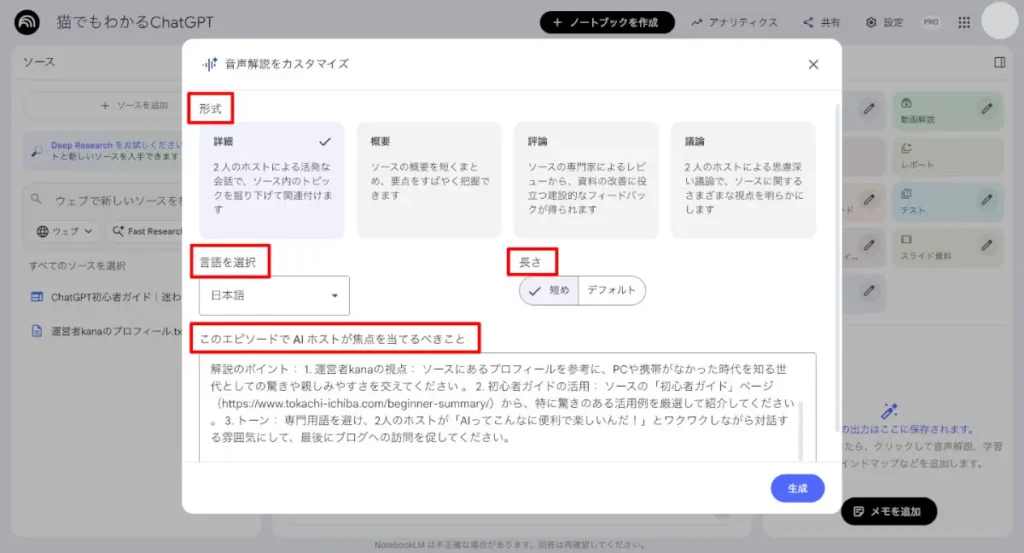
ステップ3:AIへの指示(プロンプト)を入力する
最後に、自由入力欄である「AIホストが焦点を当てるべきこと」に、あなたの希望を具体的に書き込みます。
今回の検証で実際に使用した、魔法のプロンプトがこちらです。
解説のポイント:1. 運営者kanaの視点:ソースにあるプロフィールを参考に、PCや携帯がなかった時代を知る世代としての驚きや親しみやすさを交えてください。 2. 初心者ガイドの活用:ソースの「初心者ガイド」ページから、特に驚きのある活用例を厳選して紹介してください。 3. トーン:専門用語を避け、2人のホストが「AIってこんなに便利で楽しいんだ!」とワクワクしながら対話する雰囲気にして、最後にブログへの訪問を促してください。
あとは「生成」ボタンを押して待つだけです。 AIがあなたの資料を読み込み、あなたのためだけのラジオ番組を構成してくれます。
💡 こんな使い方も!NotebookLM×仕事・勉強の活用アイデア5選
NotebookLMは、単なる「まとめツール」ではありません。 読み込ませる資料(ソース)の組み合わせ次第で、あなたの日常を支える「世界にひとつだけの専門家」に進化させることができます。
特に、アップロードしたデータは原則としてAIのトレーニング(学習)に使われない仕組みはありますが、社外秘や個人情報は避け、必要なら匿名化して扱うのが安心です。ここでは、特におすすめの活用アイデアを5つご紹介します。
1. 会議やセミナーの振り返りを「自分専用ラジオ」に
会議の議事録やセミナーのメモ、あるいは文字起こしした音声データをソースとして読み込ませます。これを「音声解説(Audio Overview)」のDeep Dive(詳細)モードで生成すると、重要なポイントが凝縮された対話番組が完成します。
- メリット: 1時間を超える長い会議も、移動中に5分程度の音声で効率よく復習できます。
- タイパ向上: 自分で資料を読み直す手間が省け、耳から情報を入れることで理解が深まります。
2. 過去のブログ記事を「再利用」して多メディア展開
ブロガーやライターの方におすすめなのが、過去に書いた記事の再活用です。記事のURLを読み込ませるだけで、ポッドキャストや動画配信の台本案として活用できます。
- メリット: AIホストが客観的に内容を語るのを聴くことで、自分では気づかなかった「読者が惹かれるポイント」を再発見できます。
- 活用術: 音声で内容を把握した読者が、さらに詳しく知るために元の記事へ戻ってくるという良い循環が生まれます。
3. 難解な「取扱説明書」や「専門書」を時短で攻略
分厚いPDFのマニュアルや、難しい専門書を読み込むのは時間がかかりますよね。そんな時は、資料全体をソースとして読み込ませ、具体的な質問を投げかけてみましょう。
- メリット: 「○○の設定方法を3ステップで教えて」と聞くだけで、AIがソースから正確な答えを探し出し、出典番号(リファレンス)付きで教えてくれます。
- 安心感: 根拠となる原文をすぐに確認できるため、AI特有の間違いに不安を感じる方でも安心して使えます。
4. 副業や新事業の「戦略会議」パートナーにする
副業のアイデアやリサーチ資料を読み込ませ、The Critique(評論)モードなどを活用して、自分の考えを客観的に評価してもらう使い方も強力です。
- メリット: AIホスト同士が「このターゲット設定は甘いのでは?」といった視点から議論してくれるのを聴くことで、自分一人では見落としていたリスクやチャンスに気づけます。
- セキュリティ: ビジネス上の重要なアイデアも、学習に使われない原則があるため、安心して壁打ち相手として活用できます。
5. 資格試験や学習の「耳からの暗記」ツール
教科書や問題集のPDF、あるいは自分でまとめたMarkdown形式のノートを読み込ませて音声化します。
- メリット: 通勤や家事の最中を「耳での勉強時間」に変えることができます。
- 効果: 2人のホストが盛り上がりながら重要な用語を解説してくれるため、無機質な暗記が「ストーリー」として記憶に残りやすくなります。
⚠️ 使う前に知っておきたい!3つの注意点
どんなに優れたAIツールでも、その特性を正しく理解して使うことが大切です。運営マニュアルの「つまずきポイントを先回りして回収する」というルールに基づき、利用前に知っておきたい3つの注意点をまとめました。
1. 内容の最終確認は「出典」と「原文」で
NotebookLMは、読み込ませたソース(資料)の範囲内で要点を捉えるのが非常に得意です。ですが、AIによる生成物であるため、要約や音声の内容が常に100%正確であるとは限りません。 回答に付与される「参照箇所(番号)」を活用して、重要な情報は必ず原文で根拠を確認するようにしましょう。
2. 公式名称とUI(画面表示)の変更について
現在、音声機能の公式名称は「音声解説(Audio Overview)」とされており、2人のホストが深掘りするモードは「Deep Dive(詳細)」と呼ばれています。 「The Brief(概要)」モードは、単独の話者が2分未満で要点だけを手短にまとめる形式です。設定によって音声の長さや形式は変動します。画面の表示名やメニュー構成はアップデートにより変更される可能性があるため、最新のUIを確認しながら操作することをおすすめします。
3. プライバシーとデータの学習について
「アップロードした資料がAIの学習に使われるのでは?」と心配される方も多いかもしれません。 Googleのヘルプによれば、NotebookLMにアップロードしたデータは、フィードバックを提供しない限り NotebookLM のトレーニングには使用されません。フィードバックを送信した場合、改善のためにクエリ・アップロード・回答を含むやりとり全体がレビューされる可能性があります。
❓ よくある質問(FAQ)
- 料金はかかりますか?
-
現在は基本的に無料で利用可能です。利用上限の拡張など、より高度な機能を使いたいユーザー向けには有料プランも提供されています。
- YouTube動画もラジオにできますか?
-
はい、現在はYouTube(公開動画)のURLを追加し、その内容を音声で解説させることが可能です。
- 英語の資料を日本語で聴くことはできますか?
-
可能です。音声解説(Audio Overview)は多言語に対応しており、英語の資料を読み込ませて出力言語を「日本語」に指定すれば、日本語で解説してくれます。
- スマホでも使えますか?
-
再生はスマホでも可能です。操作はWeb版の方が機能が揃っていて迷いにくいです(アプリは機能や対応形式に制限が出る場合があります)。
- 内容はどこまで信用していいですか?
-
要点把握に強い一方、生成物なので最終確認は参照番号から原文を見て行うのが安全です。
- 機密情報を入れても大丈夫?
-
社外秘や個人情報は避けるのが基本です。扱うなら匿名化・要約版・公開可能な範囲の資料に絞ると安心です。
📝 まとめ:AIは「読む」から「聴いて理解する」パートナーへ
Google NotebookLMの登場によって、情報のインプットは「苦労して読む」ものから「楽しく聴いて理解する」ものへと劇的に進化しました。
- 驚きのタイパ: 5分弱の音声番組が、わずか3分42秒ほどの待ち時間で完成します。
- 深い理解をサポート: ホスト同士の対話を通じて、資料の要点をストーリーとして記憶に定着させることができます。
- 根拠の明確さ: 出典(番号)によって、いつでも原文に立ち返って事実確認ができる安心感があります。
まずは、あなたが「いつか読もう」と思って保存している資料をひとつ、NotebookLMに預けてみませんか?きっと、新しい発見があるはずですよ。
💡 最初のおすすめは「自分のプロフィール」! 自分の経歴を読み込ませてラジオ化してみると、AIが客観的にあなたの強みを語ってくれるので、照れくさいけれど新しい自分に気づけるかもしれません。
※本記事は執筆時点で確認できた情報に基づいています。画面表示(UI)や利用条件は変更される場合があります。最新情報は各公式サイト・利用規約をご確認ください。
💡 同じカテゴリーの関連記事です(近いテーマを優先しています)