紙の資料、スクショ、手書きメモ。表の写真をExcelに打ち直す作業は地味に消耗します。
このページでは、画像をChatGPTで表データ(CSV/TSV)に変換してExcelに貼り付ける手順を、実例つきでまとめます。
列ズレや読み取りミスを減らすコツも紹介するので、「貼ったら崩れる」問題もここで止められます。
🔗 ChatGPTを使った表づくりや関数・時短テクなど、Excel活用に関する情報は
こちらのまとめページに一覧で掲載しています。
※本記事は執筆時点で確認できた情報に基づいています。画面表示(UI)や利用条件は変更される場合があります。最新情報は各公式サイト・利用規約をご確認ください。
結論:画像→Excelはこの4ステップ
① 画像を用意(文字が読める解像度)
② ChatGPTに画像を添付して「表にして」と指示
③ 出力形式を指定(TSV/CSV)してもらう
④ Excelに貼り付け(必要なら「区切り位置」で整形)
この記事では、無料でできる範囲/崩れない貼り付け方/失敗時の対処までまとめます。
ChatGPTで画像からExcel表を作る手順(ステップ1〜4)
ここからは、画像→表データ化→Excel貼り付けまでをステップで説明します。
ステップ1:画像の準備
まずは、エクセルに変換したい画像を準備しましょう。画像はJPEG、PNGといった一般的な形式で問題ありませんが、内容が読みやすく鮮明に写っていることが大切です。写真がぼやけていたり、文字が手書きで読みにくい場合は、ChatGPTが正確にデータを読み取れない可能性があります。できる限り解像度の高い、はっきりとした画像を用意することが成功のカギです。
ステップ2:ChatGPTにアクセス
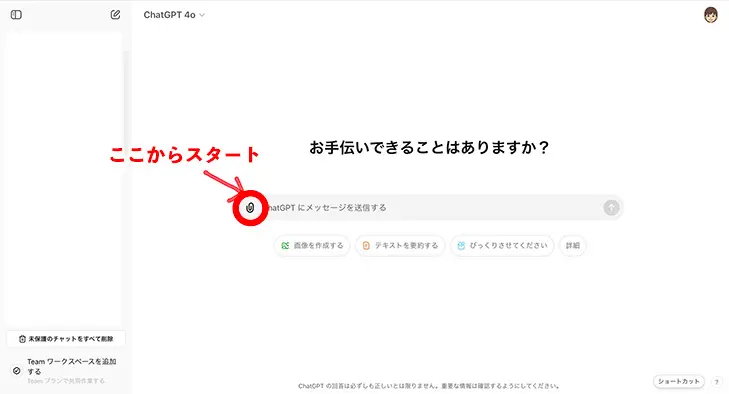
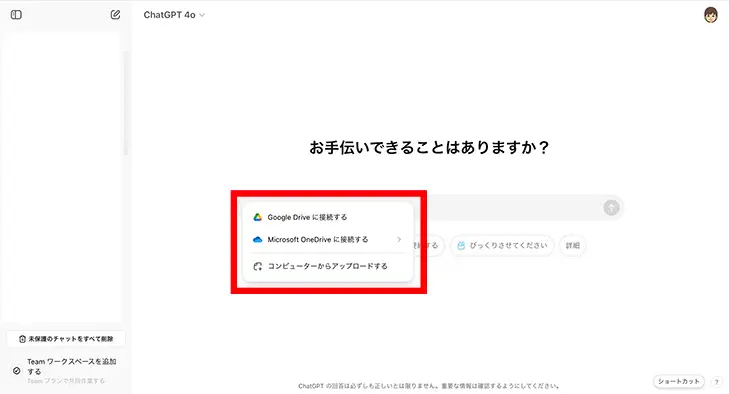
ChatGPTを開き、画像を添付できる状態にします。画面や利用条件は変更されることがあるため、手元の環境で画像添付(クリップ)を確認してください。
ステップ3:画像のアップロードとテキスト変換指示
ChatGPTのメッセージ入力欄に画像をアップロードし、「この画像の表を、Excelに貼り付けやすいようにTSV(タブ区切り)で出力して。1行目は見出しにして」と指示を出します。ChatGPTは画像を解析し、テキストを認識して読み取ります。もし、特定の区切りや列設定が必要な場合は、その旨も明記して指示するのがおすすめです。例えば、「日付」「項目」「金額」の3列にしたい場合は「日付、項目、金額として分けてください」と伝えます。こうすることで、より正確な表が生成されます。
実例として、前回の記事「AI文字おこしツール『CLOVA Note』正式版リリースで広がる可能性」で活用した例を紹介します。
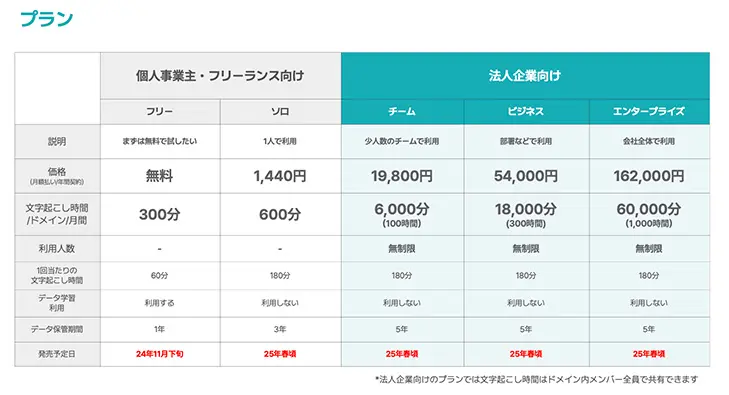
こちらが、公式サイトに掲載されていた新プランの表(画像)です。これをブログ記事に掲載するための表に変換するため、まずはChatGPTにアップロードしました。
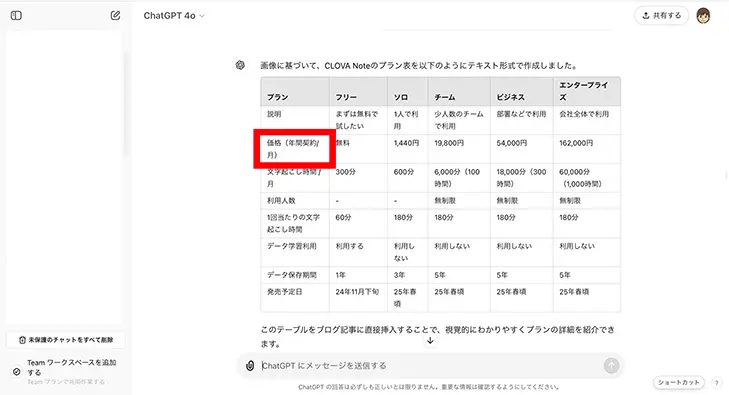
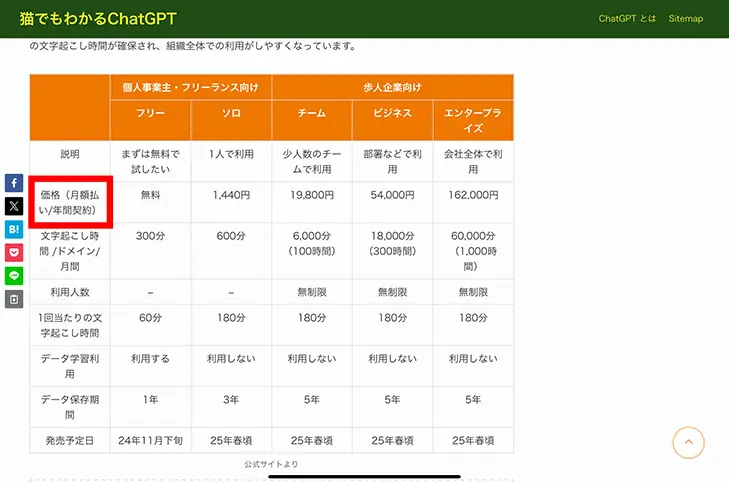
「このプラン表をブログ掲載用の表にしてください」とプロンプトを入力すると、左下の表が生成されました。ここで一つ問題が明らかになりました💦 価格の部分が元画像の「月額金額/年間契約」ではなく、「年間契約/月」と表示されてます。これは大きな間違い。ブログ掲載時は、その箇所を修正しました(右下)。表を生成した後、データが正しく反映されているか、チェックは必要です。
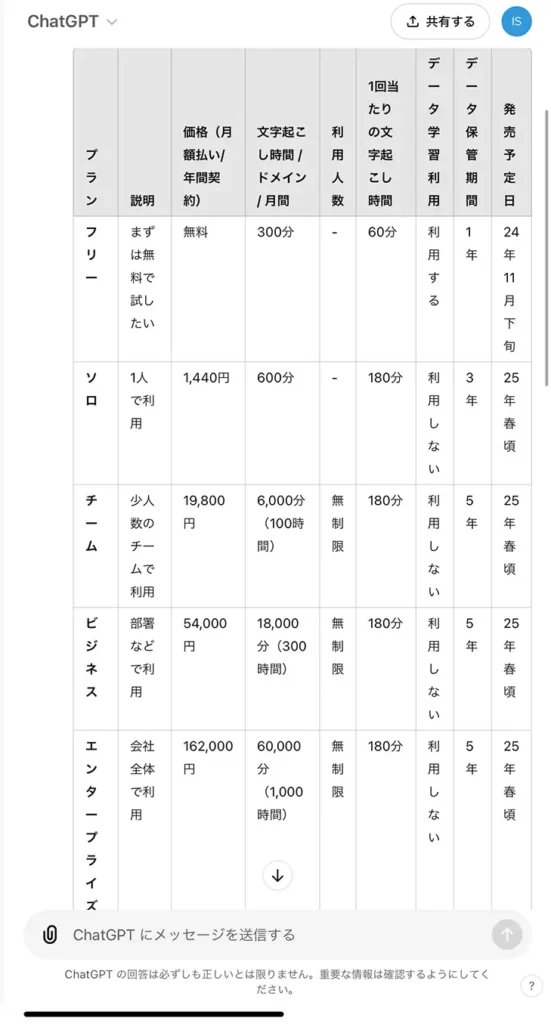
ChatGPTの無料版でも表作成ができるか、試してみると、できました!生成された表がこちらです。
このまま、エクセルに貼り付けると、うまくいかなかったので「エクセルに入力したいのですが」と入力しました。すると、下の返答が返ってきました。
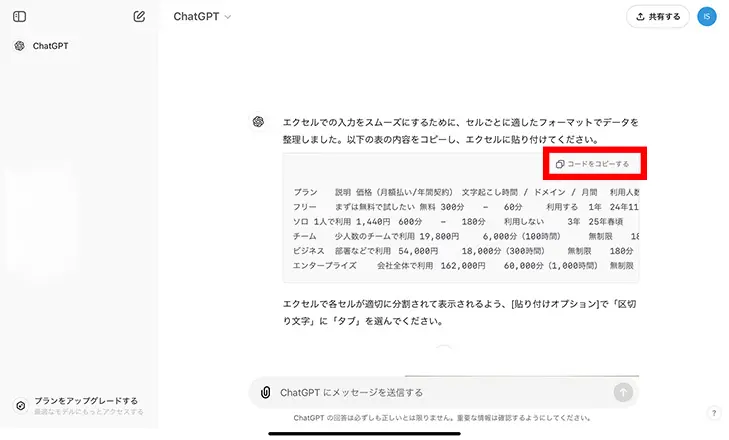
「コードをコピーする」でコピーした後、エクセルに貼り付けると、無事に下の表が完成しました。
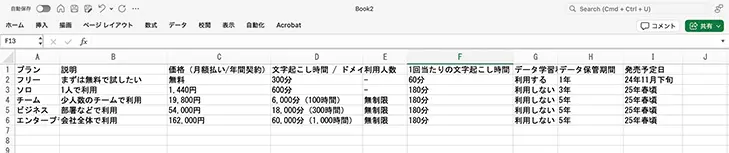
ステップ4:エクセルへのコピー
ChatGPTが画像データをテキストとして読み取ったら、その内容をエクセルに転写する準備が整います。出力されたテキストデータをコピーし、エクセルのシートに貼り付けます。貼り付けで列が崩れる場合は、次の章「崩れにくくする指定(TSV/CSV)」を試してください。
Excelに貼ると崩れる原因と、崩れにくくする指定(TSV/CSV)
ChatGPTが表を作ってくれても、Excelに貼り付けた瞬間に「列がズレる」「1列にまとまる」「見出しとデータが合わない」といった崩れが起きることがあります。原因は、ChatGPTの出力が“見た目の表”になっていて、Excelが列の区切りを正しく判断できないためです。
この問題は、出力形式を指定するだけで改善しやすくなります。おすすめは TSV(タブ区切り)。Excelが列を分けやすい形式なので、貼り付けが安定します。
まず試す:TSV(タブ区切り)で出してもらう
以下の一文を、表を作らせる指示に追加します。
- 指示例:「この表をタブ区切り(TSV)で出力して。1行目は見出しにして」
TSVで出力された内容をコピーしてExcelに貼り付けると、列がきれいに分かれやすくなります。
次の手:CSV(カンマ区切り)に切り替える
TSVでも崩れる場合は、CSVで出力してもらう方がうまくいくケースがあります。
- 指示例:「この表をCSVで出力して。カンマ区切り、必要ならダブルクォートも適切に付けて」
Excelに貼り付けるときは、貼り付け後に列が合っているかを一度確認しましょう。特に「金額のカンマ」「住所」など、カンマが本文に含まれると列ズレが起きやすいので、その場合はTSVの方が安定しがちです。
最後の手段:Excel側の「区切り位置」で整える
貼り付けた結果が1列にまとまってしまったり、列が微妙にずれたりする場合は、Excel側で整形できます。
- 崩れている列(または範囲)を選択
- [データ]→[区切り位置]
- 区切り文字を選ぶ(TSVなら「タブ」、CSVなら「カンマ」)
- プレビューで列の分かれ方を確認して完了
この手順を知っておくと、貼り付けが崩れたときでも立て直しができます。
仕上げ:列名・単位・空欄の扱いを指定するとさらに安定
表の内容が複雑な場合は、列名やルールを一言添えるとミスが減ります。
- 指示例:
「列は『日付/項目/金額』の3列。金額は数値のみ、単位は別列にして」
「空欄は空欄のまま。見出しは必ず1行目にして」
実例:手書きメモをExcelにする/ブログ用にHTMLで出す
画像をExcel化すると、手入力の時間が減り、転記ミスも減らせます。さらにデータを検索・集計しやすくなり、あとから整理し直す作業も楽になります。次は実例で流れを見ていきます。
手書きメモをxlsxで受け取る(ダウンロード形式)

手書きのメモの画像も、表に変換可能なんだ!実際にやってみたよ。
元データは、この2枚の手書きメモ。使ったのは、ChatGPT有料版のChatGPT-4o miniです。
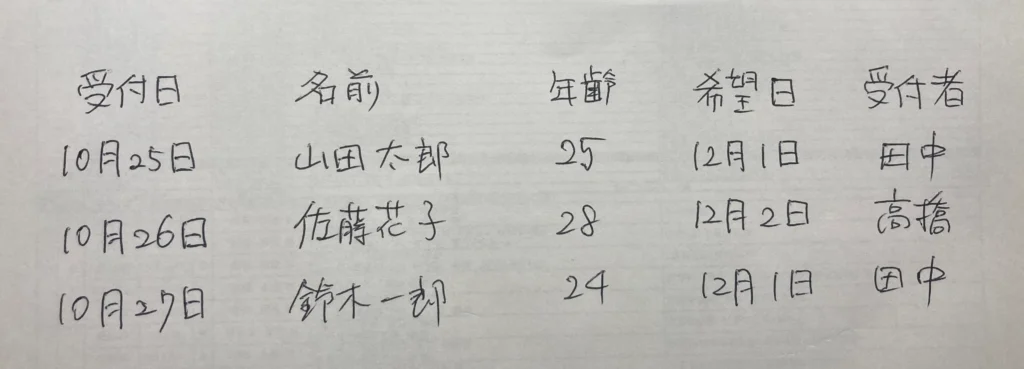
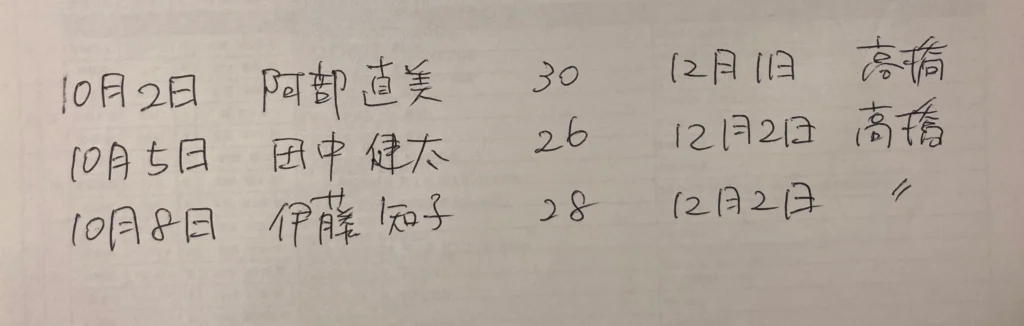
まずは左側のメモをアップロードして、「これをエクセルの表にしてください」とプロンプトを送りました。
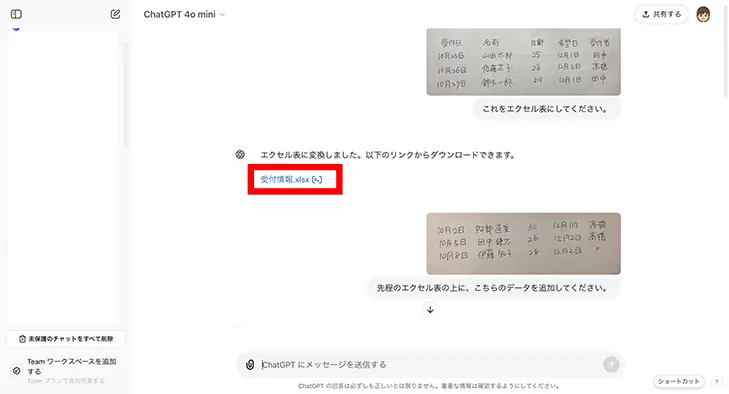
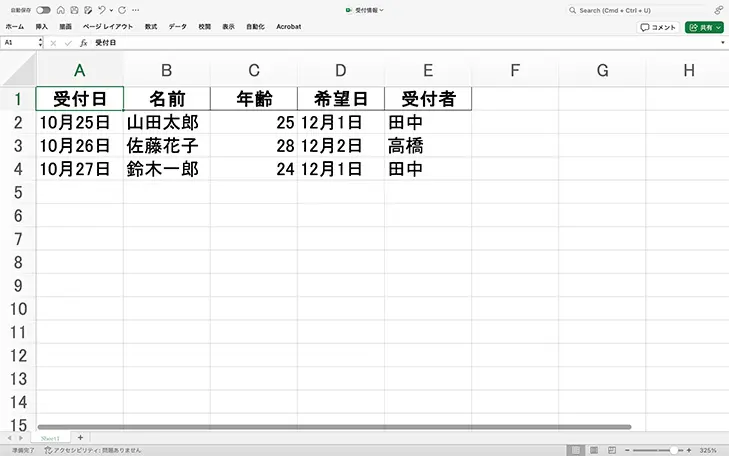
今回生成されたのは、ダウンロードする形式です。青字で記載された「受付情報.xlsx」をクリックします。できあがった表がこちらです。
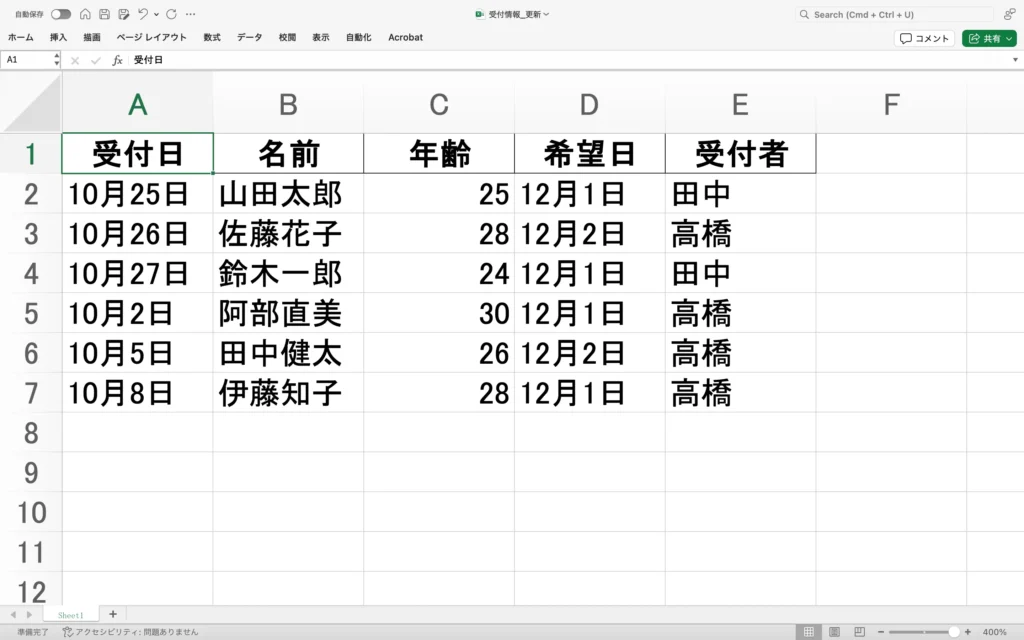
2枚目を追加して、並べ替えまで指示する
さらに、2枚目のメモを入力して「先程のエクセル表に、こちらのデータを追加してください」と指示しました。生成されたのは、こちらの表です。
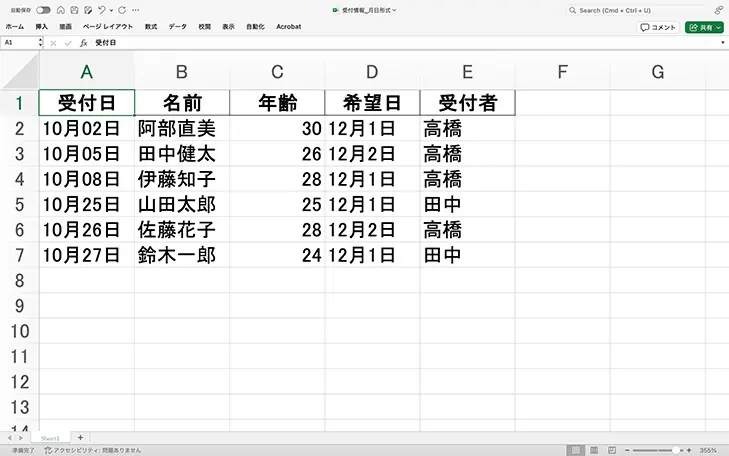
さらに、「この表を日付順に並べ替えてください」とプロンプトを送ると、ちゃんと並べ替えた表が生成されました。
チャット内に表を表示
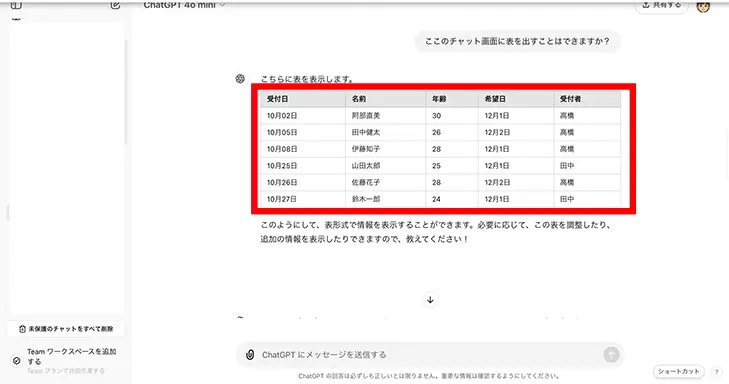
エクセル形式以外にも、さまざまな形式で表を出力することが可能です。例えば、ChatGPTのチャットでこの表を見たいと思ったので「ここのチャット画面に表を出すことはできますか?」と尋ねると、このように表示してくれました。
ブログ用にHTMLで出力
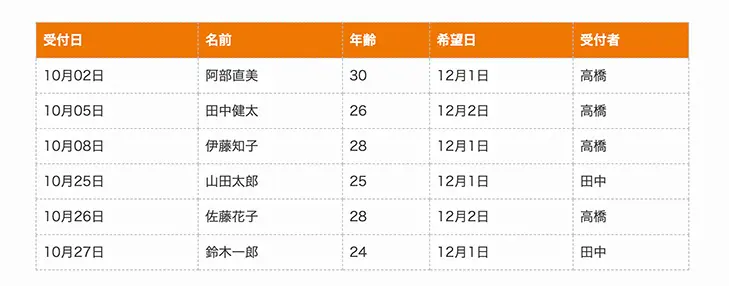
ブログで使用したい場合は、「ブログ掲載用の表にしてください」と指示します。生成されたのは、こちらのHTML形式です。
<table>
<thead>
<tr>
<th>受付日</th>
<th>名前</th>
<th>年齢</th>
<th>希望日</th>
<th>受付者</th>
</tr>
</thead>
<tbody>
<tr>
<td>10月02日</td>
<td>阿部直美</td>
<td>30</td>
<td>12月1日</td>
<td>高橋</td>
</tr>
<tr>
<td>10月05日</td>
<td>田中健太</td>
<td>26</td>
<td>12月2日</td>
<td>高橋</td>
</tr>
<tr>
<td>10月08日</td>
<td>伊藤知子</td>
<td>28</td>
<td>12月1日</td>
<td>高橋</td>
</tr>
<tr>
<td>10月25日</td>
<td>山田太郎</td>
<td>25</td>
<td>12月1日</td>
<td>田中</td>
</tr>
<tr>
<td>10月26日</td>
<td>佐藤花子</td>
<td>28</td>
<td>12月2日</td>
<td>高橋</td>
</tr>
<tr>
<td>10月27日</td>
<td>鈴木一郎</td>
<td>24</td>
<td>12月1日</td>
<td>田中</td>
</tr>
</tbody>
</table>
これをブログを貼り付けると、下図のように表示されました。

並べ替えや項目の削除なども、ChatGPT上で指示して実行できるので、とっても便利だよ!
画像から表を作成する際のおすすめ設定とコツ
ChatGPTで画像からエクセル表を作成する際、より正確でスムーズな変換を行うために、いくつかの設定とコツを知っておくと便利です。ここでは、データ精度を向上させ、効率的に作業を進めるための具体的なテクニックや設定のポイントを解説します。
1. 画像の解像度を上げる
画像の解像度が高いほど、ChatGPTは文字や数字を正確に読み取ることができます。ぼやけた画像や低解像度の画像は認識ミスが生じやすく、データ変換の精度が低下する原因となります。スマホで撮影する場合も、文字や数値が鮮明に写るようにしましょう。PDF形式のデータがある場合は、それをJPEGやPNGに変換してアップロードすることも可能です。
2. セル区切りを意識したレイアウトで撮影する
エクセルに変換したいデータがきれいにセルごとに区切られていると、ChatGPTが情報を理解しやすくなります。たとえば、手書きのリストや写真の場合、項目ごとに行や列がわかりやすく分かれていると便利です。もしデータが混在している場合は、ChatGPTの指示の際に「日付」「商品名」「価格」といったカテゴリを指定すると、より精確に列ごとにデータを整理できます。
3. 簡単なデータ形式で指示を出す
ChatGPTに画像データを変換する際、「この画像のデータをエクセル形式に変換してください」といった簡単な指示で伝わりますが、必要に応じて「列ごとに分ける」などの詳細な指示を追加するとさらに効果的です。例えば、「日付、内容、金額の順に表を作成してください」といった具体的な指示を出すと、データが見やすく整理されます。
4. 変換後にエクセルでデータを微調整する
画像からエクセルに変換する際、すべてのデータが完璧に認識されるわけではありません。特に手書きや特殊なフォントの画像では、文字や記号が誤って読み取られることもあります。変換後のデータをエクセルで確認し、必要に応じてセルを編集することで、見やすさや正確性が向上します。列の幅や書式の調整もエクセルで簡単に行えるので、変換したデータをスムーズに活用できます。
このようなコツを知っておくと、画像から表作成をする際により効率的で正確な結果を得られます。ChatGPTの活用を最大限に生かし、エクセル作業をスムーズに進めていきましょう。
ChatGPTで表作成が便利なシーンと活用法
ChatGPTで画像の表をデータ化してExcelに取り込むと、「手入力の手間」と「転記ミス」を減らせます。紙の資料やスクショ、手書きメモを扱う場面でも、必要な項目だけを抜き出して整理できるので、あとから検索・集計しやすくなります。ここでは、活用しやすい代表例を5つ紹介します。
1. 営業活動の記録管理
訪問記録や商談メモを写真で残している場合は、ChatGPTで「訪問日/先方名/内容/見込み金額」などの列に整理すると、案件の進捗を追いやすくなります。Excelにまとめれば、集計や検索もスムーズです。
2. イベント参加者リストの管理
手書きの参加者名簿や受付表をExcel化すると、参加者の抽出やフォロー連絡がしやすくなります。あとで項目を追加したい場合も、Excelなら整理が簡単です。
3. 家計簿や個人の支出管理
手書き家計簿やレシートのメモを表にすれば、費目ごとの集計が楽になります。月別の合計やカテゴリ別の見直しも、Excel上でそのまま進められます。
4. 会議メモ・ホワイトボードの整理
会議で書いたメモやホワイトボード写真を、項目ごとに表へ整理できます。ToDoや担当、期限の列を作ると、議事録の要点がまとまりやすくなります。
5. 経理・請求書データの整理
紙の請求書や納品書の内容を表に起こせば、支払管理や月次集計が進めやすくなります。明細が多い場合も、まずは主要項目(請求日/取引先/金額など)だけを抜き出す運用が便利です。
トラブルシューティング:画像から正確に表が作れない時の対処法
ChatGPTで画像を表データに変換する際、文字の読み取り違い、抜け、行や列のずれが起きることがあります。原因は多くの場合、画像の見え方(解像度・傾き・影)か、表の構造(区切りの分かりにくさ)にあります。ここでは、よくあるつまずきを「効く順」で解決していきます。
1. まず画像を整える(精度が一気に上がる)
読み取りが不安定なときは、指示文より先に画像側を整える方が早いです。次の3点を意識します。
- 文字が小さい場合は、拡大して撮り直す/切り抜く(表の部分だけにする)
- 影や反射がある場合は、明るい場所で撮り直す
- 斜めに写っている場合は、真正面から撮る(必要なら傾き補正)
「全体の写真」より「必要な表だけの切り抜き」の方が安定します。
2. 表の区切りをはっきりさせる(列ズレ対策)
表の罫線が薄い、余白が少ない、装飾が多いと、行と列の境界があいまいになります。次の方法が効果的です。
- 表の周りに余白が少ない場合は、少し余白を入れて切り抜く
- 1つのセルに改行が多い場合は、列を減らして単純化する指定を入れる
- 手書き表の場合は、行ごとに項目が揃っている画像が読み取りやすい
3. 必要な項目と列を指定する(誤読・抜けを減らす)
表が複雑な場合は、ChatGPTに「何を表にすべきか」を先に渡すと精度が上がります。
- 指示例:
「列は『日付/項目/金額』の3列。画像の情報をこの列に割り振って」
「見出しは1行目。空欄は空欄のまま残して」
表の項目が多いときは、まず主要項目だけで表を作ってから、追加する運用が安定します。
4. できあがった表は必ず見直す(数字と単位が要注意)
変換後の表は、最後に一度だけ確認しておくと安心です。特に次のポイントは、誤りが出やすいのでチェックします。
- 金額や数量の桁(0の数)
- 単位(円、% など)
- 見出しとデータの対応(列の意味が入れ替わっていないか)
見出しの解釈違いで、列名や単位が入れ替わることがあります。公開・提出の前に、数字と見出しの対応だけは必ず確認しましょう。
5. 手書きが厳しい時はOCRを併用する(最終手段)
手書き文字、かすれ、癖の強いフォントは、画像だけだと精度が落ちやすくなります。その場合は、先にOCRでテキスト化してから整形すると安定します。
- 流れ:OCRで文字起こし → ChatGPTに貼り付け → 表形式に整える
実例:領収書を表にするときの考え方
領収書はレイアウトがバラバラなので、最初から完璧な表を狙うより、項目を絞る方が成功しやすいです。
- 指示例:
「日付/店舗名/金額の3列で表にして。読めない箇所は空欄で残して」
読めない文字がある場合は、領収書の該当部分だけを拡大して再入力すると復旧しやすくなります。
まとめ
紙の資料やスクショ、手書きメモの表は、ChatGPTを使うと表データに変換してExcelへ取り込めます。ポイントは、手順どおりに進めたうえで、出力形式をTSV/CSVに指定して貼り付けの崩れを防ぐことです。変換後は、見出しと数値、単位の対応だけ確認すると安心です。
読み取りが不安定な場合は、表の部分だけを切り抜く、明るい場所で撮り直すといった画像側の調整が効きます。うまくいかないときはOCRを併用し、最後にExcelで整形すると作業が止まりにくくなります。
💡 同じカテゴリーの関連記事です(近いテーマを優先しています)