ChatGPTはこの1年で大きく進化し、選べる機能や役割が一気に増えました。
新しいモードが追加されたり名称が変わったりしたことで、
「どれを選べば何ができるのか」が少し分かりにくくなっています。
特に最近は、ショッピングアシスタントのような新機能も登場し、
チャットを始める前に選ぶ “モード” の重要性が高まっています。
そこで本記事では、
ChatGPT の主要なモードをひとつずつ整理し、
それぞれがどんな場面で役立つのかをわかりやすく解説します。
使用しているのは、筆者が実際に確認した
2025年12月時点の ChatGPT(無料版/有料版)の画面です。
「ChatGPTのモードを正しく理解したい」
「どのモードを使えばいいか迷っている」
そんな方に役立つ内容です。
※本記事は執筆時点で確認できた情報に基づいています。画面表示(UI)や利用条件は変更される場合があります。最新情報は各公式サイト・利用規約をご確認ください。
ChatGPTは“モード選択”で使う時代に
導入〜モードの選び方
現在の ChatGPT は、
チャットを始める前に “何をしたいのか” を選ぶスタイル に変わりました。
画面左上の 「+(新しいチャットを開始)」ボタン を押すと、
用途に合わせて選べるモード一覧が表示されます。
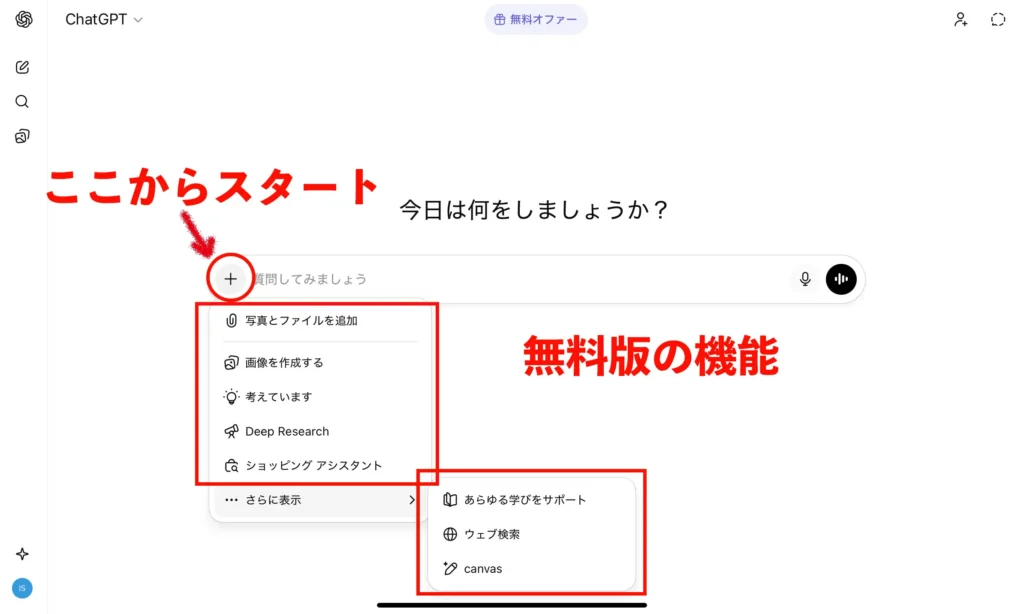
無料版では、次のようなモードが表示されます。
- 写真とファイルを追加
- 画像を作成する
- 考えています(無料版特有の思考可視化)
- Deep Research
- ショッピングアシスタント
- あらゆる学びをサポート
- ウェブ検索
- canvas(長文編集スペース)
どれも 「モデル選択」ではなく、「やりたいこと」単位 で分類されているのがポイントです。
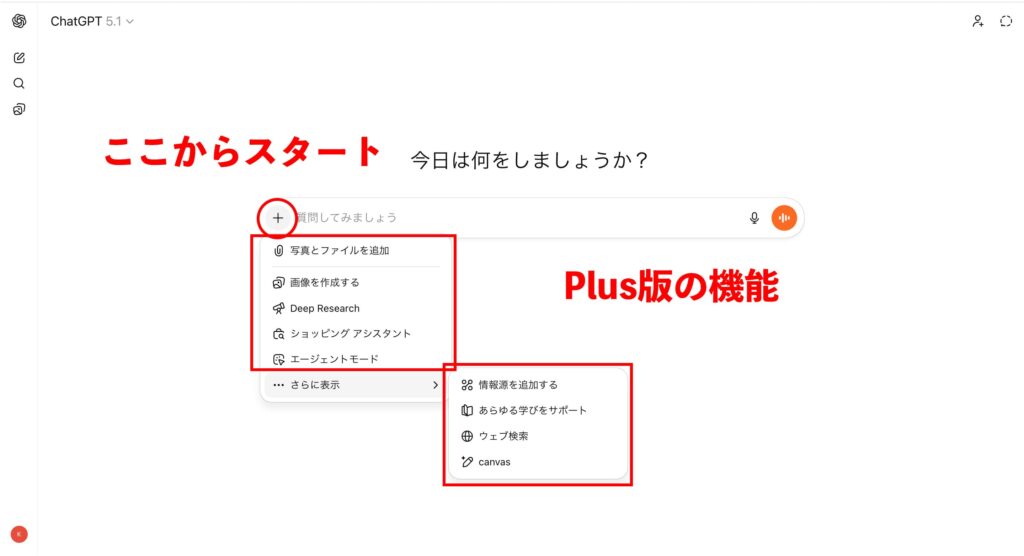
Plus版(有料版)では、無料版の機能に加えて
- エージェントモード
- 情報源を追加する
といった追加機能が選択肢に含まれています。
表示はほぼ共通ですが、
処理速度・安定性・Deep Research の深さ など、
“モードの中身の快適さ” が有料版で大きく強化されています。
【モード選択は「何をしたいか」で決める
以前は「GPT-3.5」「GPT-4」など モデル選択 が中心でした。
しかし現在は、
- 画像を作りたい
- 写真を読み込ませたい
- 調べ物を任せたい
- 商品選びを相談したい
- ウェブ検索を使いたい
- 学習をサポートしてほしい
- 長文を編集したい(canvas)
といった 具体的な目的に合わせてモードを選ぶ 流れになっています。
この整理によって、
初心者でも「何から始めればいい?」と迷わず作業をスタートできるようになりました。
ここから先の章では、
表示されているそれぞれのモードが何をするものなのか、
無料版と有料版でどう違うのか
をひとつずつ具体的に解説していきます。
1. 写真とファイルを追加
「写真とファイルを追加」は、画像・PDF・Word・テキストファイルなどを ChatGPT に読み込ませ、
内容を理解させたり、要点を抽出したりするための基本モードです。
スマホで撮った写真、スクリーンショット、会議資料、契約書、レシピ、手書きメモなど、
ほとんどのファイル形式に対応しています。
AI に「読ませる」入口として最も使いやすいモードといえます。
■ できること
無料版・有料版とも、このモードでできる基本操作は共通です。
- 写真の内容を説明する
- 画像内の文字を読み取る(OCR)
- PDF の要点要約
- 表や箇条書きの抽出
- 手書きメモのテキスト化
- 内容に基づいた改善提案や具体例の提示
- エラー画面・設定画面の案内サポート
- 画像の理解・分類・構造化
日常で使う範囲なら 無料版でも十分に高い精度 があります。
2. 画像を作成する
「画像を作成する」は、ChatGPT に画像生成を依頼するためのモードです。
文章(プロンプト)を入力すると、AI が写真風・イラスト風・アイコン風など
さまざまなスタイルの画像を作ってくれます。
AI画像の生成は ChatGPT の中でも人気の機能で、ブログ素材、SNS投稿、アイデア出しなど
幅広い用途で使われています。
■ できること
- 写真風のリアルな画像生成
- イラスト・キャラクター生成
- アイコン風・シンプル図形の作成
- 企画書や資料のイメージ作り
- SNS向けのユニークな画像生成
- 既存画像のスタイル変更(シンプルな範囲)
無料版でもクオリティは高く、
「まずAI画像を試してみたい」という人には十分魅力的なモードです。
ブログ用の画像を作る人、資料の図版を作りたい人、
連続して生成したい人は Plus のほうが使いやすい と感じるケースが多いです。
3. Deep Research
Deep Research は、ChatGPT に 調査・比較・要点整理をまとめて任せられるモード です。
通常のチャットよりも「情報を拾い集めて整理する」能力が高く、
複数のトピックを扱ったり、長めの資料をまとめたりするのに向いています。
無料版でも利用できますが、
処理量や実行回数には制限があります。
長めの調査や複雑な比較を安定して行いたい場合は、
Plus 以上のプランのほうが快適です。
■ できること
Deep Research は、次のような作業を ChatGPT が自動で進めてくれます。
- 情報を収集し、要点をまとめる
- 複数の視点を整理する
- 似たテーマを比較する
- 長めの資料の構造を理解し、章立てしてくれる
- 結論・要点・根拠をわかりやすくまとめる
- 学習テーマの整理や復習にも使える
使い勝手としては「調査アシスタント」や「下調べ担当」に近い役割です。
4. ショッピングアシスタント
ショッピングアシスタントは、ChatGPT に 商品選びの相談ができるモードです。
「何を買うべきか迷っている」「条件に合う商品を知りたい」という時に、
AI が複数の候補を整理しながら提案してくれます。
これまでの AI 検索は「情報を出すだけ」でしたが、
ショッピングアシスタントは “目的や使い方に合わせて提案してくれる” 点が大きな特徴です。
■ できること
ショッピングアシスタントでは、次のような相談ができます。
- 商品候補の提案
- 予算・好み・用途に合わせたモデル選び
- 複数商品の比較(メリット・デメリット)
- 選ぶときの基準の説明
- 初心者向け/上級者向けの選び分け
- シーン別のおすすめ(例:旅行・仕事・趣味)
例を挙げると:
- 1万円以内のワイヤレスイヤホンでおすすめは?
- 初心者向けに扱いやすいミラーレスカメラを知りたい
- この3つの空気清浄機の違いを比較して
- 高齢の親が使いやすいスマホは?
といった質問に対応できます。
検索結果をそのまま提示するのではなく、
「あなたの状況なら、これが合いそう」 と“寄り添う提案”が特徴です。
■ 注意点
- 価格情報はリアルタイムではないため“傾向として”理解する
- 特定のショップに誘導する機能ではない
- 「おすすめしてくれるAI」という位置づけで使うのが適切
実際の購入は、最終的に読者自身の判断が必要です。
5. ウェブ検索
ウェブ検索は、ChatGPT がインターネット上の最新情報を取得しながら回答するためのモードです。
通常のチャットは「学習データ+ユーザー入力」をベースに返答しますが、
ウェブ検索をオンにすると “必要に応じてネット検索を行い、その結果を回答に組み込む” ことができます。
最新のニュース、価格動向、イベント情報など、
「今」の情報が必要な場面で役立つモードです。
■ できること
- 時事ニュース・最新情報の取得
- サービス・企業の公式情報を参照
- 商品・トピックのトレンド把握
- 比較情報の基礎データ収集
- AIが調べた情報ソース(参照元URL)を提示する
通常のChatGPTでは“最新情報のギャップ”が課題でしたが、
ウェブ検索を併用することで補えるようになっています。
■ ウェブ検索の注意点
- すべての情報が完全に正確とは限らない
- 引用したサイトの品質はまちまち
- 解釈や要約の段階でニュアンスのズレが起きる可能性がある
- 医療・法律・金融などは最終確認が必要
ChatGPT の検索は「参考情報を集めるための補助」として使うのが基本です。
6. あらゆる学びをサポート
「あらゆる学びをサポート」は、ChatGPT を 学習専用ツールとして活用するためのモードです。
理解のサポート、問題演習、復習計画の作成など、
学習プロセス全体を補助する機能がまとめられた入口になっています。
単なる“質問に答えるAI”ではなく、
“教えるAI・伴走するAI”として利用できる点が特徴です。
■ できること
このモードでは ChatGPT が以下のような“学習支援”を行えます。
- 難しい内容をかみ砕いて説明
- 初学者向けの例え話や図解的表現
- 練習問題の作成(数学・語学・資格など)
- 解答の採点と解説
- 学習計画の作成(週次・月次など)
- 習熟度に応じた説明の柔軟化
- 重要ポイントのまとめ・復習問題の生成
ChatGPT を 家庭教師・コーチ・演習メーカー として使えるイメージです。
7. その他の補助ツール(canvas など)
主要モードのほかに、ChatGPT には作業を助けるための補助的な機能がいくつか用意されています。
これらは派手ではありませんが、文章作成や調査の流れをスムーズにするためのサブ機能として役立ちます。
ここでは、実際のUIに表示されている項目に絞って紹介します。
■ canvas(キャンバス)
canvas は 長文作成や構成づくりを行うための専用画面 です。
通常のチャットと違い、文章全体を“1つの文書”として扱いながら編集できます。
できること
- 長文の執筆(ブログ、レポート、原稿など)
- 全体の章構成・段落調整
- 推敲・書き直しの提案
- 文書のトーン調整
- 表・コードなどの挿入
- 文書の途中部分だけ修正依頼
通常のチャットのように「回答が分割される」状態になりにくく、
まとまった文章をじっくり書くための作業スペース といえます。
■ 情報源の追加(筆者環境では Plus にのみ表示)
「情報源を追加する」は、ChatGPT が回答を作る際に参照できる
外部ソース(外部データ)を追加するためのメニューです。
筆者の環境では Plus でのみ表示 されていますが、
実装状況はアカウントや提供地域によって異なる可能性があります。
(今後、無料版にも段階的に広がる可能性があります。)
現時点では、
“外部情報を組み合わせて回答してほしい時の補助機能”
という位置づけで理解しておけば十分です。
■ 考えています(Thinking設定:プランにより仕様が異なる)
ChatGPT が回答を作るときに、
どれくらい“じっくり考えて”返答するかを調整するための項目です。
たとえば、次のような設定が選べます。
- 標準的に考える
- じっくり考える(推論を長くする)
など、思考量の調整ができます。
ただし、この項目は
- 表示されるかどうか
- 選べる「思考の深さ」の種類
が プランやアカウントによって異なる ため、
「無料版だけ」「有料版だけ」と断言できる仕様ではありません。
現在の位置づけとしては、
“回答の作り方(どれだけ深く考えて返答するか)を調整できる補助メニュー”
と捉えておくのが最も正確です。
■ 補助ツールの役割まとめ
ここまで紹介してきた補助ツールは、
ChatGPT を“単なるチャット”ではなく、
文章作成・調査・学習を進めるための作業ツールとして使うための機能 です。
- canvas:長文作成や構成調整のための専用スペース
- 情報源を追加する:筆者環境では Plus の画面に表示される、外部情報を参照するための補助メニュー
- 考えています:回答の思考深度を調整するための項目(表示内容や仕様はプランにより異なる)
どれもモードほど目立つ存在ではありませんが、
作業効率や作業のしやすさに大きく影響する機能 です。
まとめ
ChatGPT にはさまざまなモードがありますが、
ひとつずつ見ていくと、その役割はとてもシンプルです。
- 画像を作りたいとき → 画像を作成
- 写真やPDFを読み取らせたいとき → 写真とファイルを追加
- 調べ物を深く進めたいとき → Deep Research
- 商品選びの相談をしたいとき → ショッピングアシスタント
- 学習を効率よく進めたいとき → あらゆる学びをサポート
- 長文をまとめて書きたいとき → canvas
とくに今年は、ショッピングアシスタントの追加や Deep Research の強化によって、
ChatGPT が「調べてまとめる」作業を一段と効率化できるようになりました。
どのモードも、“何をしたいか” が決まっていれば迷わず選べるよう整理されています。
今後も名称や配置が変わる可能性はありますが、
今回のモード一覧は ChatGPT を使いこなすための基礎地図 として役立つはずです。
このあと別記事では、
ショッピングアシスタントを実際に使ってみた体験談も紹介する予定です。
AI を日常に取り入れる第一歩として、
まずはあなたの目的に合ったモードから試してみてください。
💡 同じカテゴリーの関連記事です(近いテーマを優先しています)