「ChatGPTに質問したら、もっともらしい嘘(ハルシネーション)をつかれた……」
「特定の資料の内容だけを、正確にまとめてほしいのに」
「Google Geminiを使っているけれど、ChatGPTの『プロジェクト機能』みたいに資料を整理して使いたい」
最新のAIツールを使いこなそうとすると、一度はこうした「情報の正確性」や「資料管理」の壁にぶつかるものです 。特に、仕事や勉強で「嘘が許されない」場面では、AIを信じきれずに二度手間になってしまうこともありますよね。
そんな悩みを一気に解消してくれるのが、Googleが開発したAIリサーチアシスタント「NotebookLM」です。
結論からお伝えすると、これからは「アイデア出しはChatGPT、事実確認と特定資料のリサーチはNotebookLM」という使い分けが最強のスタイルになります。
Geminiで作業していて、ChatGPTの「プロジェクト機能」みたいに“資料束を固定して使い続ける感覚”が欲しいと感じていました。
この記事では、NotebookLMとの連携で見つけた「自分専用の知能」を作る方法を詳しく解説します。
【この記事の対象読者】
- ChatGPTのハルシネーション(嘘)に困っている人
- 大量の資料やPDFを効率よく読み込みたい学生・研究者
- Geminiを使っていて、特定の資料に基づいた回答が欲しいビジネスマン
- AIを使って自分の脳を刺激し、新しいアイデアを生み出したい人
【この記事でわかること】
- NotebookLMとChatGPTの根本的な「仕組み」の違い
- ChatGPTの「プロジェクト機能」的な“資料束を固定する運用”をNotebookLMで作る方法
- 脳が活性化する!音声解説や図解などの「面白アウトプット」活用術
- 正確性を保ちつつ、AIの「小さな間違い」と上手に付き合うコツ
AIはもう嘘をつかない?NotebookLMとChatGPTの根本的な違い
「AIは嘘をつくものだから、リサーチには使えない」と思っていませんか?実は、ChatGPTとNotebookLMでは、回答を作るための「情報の探し方」が根本的に異なります。
ChatGPTが得意なのは「ゼロから生み出す」こと
ChatGPTは、OpenAIという企業が開発した、人間と自然な会話ができるAIツールです 。膨大なインターネット上の情報を学習しており、次のような「ゼロから何かを作る作業」を得意としています。
- 文章の作成(ブログ記事の下書きやレポート作成)
- アイデア出し(レシピの考案や旅行プランの相談)
- 外国語の学習サポート
しかし、ChatGPTは「もっともらしい文章を作る」ことに特化しているため、学習データにないことや、記憶が曖昧なことでも、つい「嘘(ハルシネーション)」を混ぜて回答してしまう傾向があります 。
専門用語:ハルシネーション(幻覚) AIが、事実に基づかない情報を「さも正しいこと」のように自信満々に答えてしまう現象のことです。
NotebookLMが得意なのは「手元の資料から探す」こと
一方で、Googleが提供する「NotebookLM」は、一般的なAIとは使い方が少し異なります。一番の特徴は、「あなたが渡した資料(ソース)」だけを根拠にして答えるという点です。
例えば、Google Gemini(ジェミニ)を使っていて、「特定のPDF資料やWeb記事の内容だけを整理して、プロジェクトごとに管理したい」と思ったことはありませんか?
私もGeminiで作業していて、「特定の資料束を“前提として固定し、その範囲だけを参照しながら”使い続ける」運用をしたい場面がありました。
ただ、当時の私の使い方では、その前提を保ったまま整理し続けるのが少し大変でした。
そこで役立つのがNotebookLMです。NotebookLMは、自分がアップロードしたPDF、Googleドキュメント、Webサイトなどの情報を前提に回答を生成します。
- 特定の資料に基づいた正確な回答
- Geminiの「プロジェクト機能」としての活用
- 回答の根拠となった場所を教えてくれる安心感
このように、「何でも知っている物知り博士」がChatGPTだとしたら、NotebookLMは「あなたが渡した教科書を隅々まで読み込んでくれる、超優秀な試験勉強パートナー」と言えるでしょう。
ハルシネーション(嘘)が起きにくい仕組み
なぜNotebookLMは嘘をつきにくいのでしょうか?それは、回答の際に「根拠となるソース(引用元)」を必ずセットで提示するからです。
回答の語尾に番号([1]、[2]など)が表示され、その番号をクリックするだけで、アップロードした資料の「どのページ、どの行」を参照したのかがすぐに確認できます。
関係ない情報が混ざりにくく、引用元も確認できるため、事実確認(ファクトチェック)が必要なリサーチ作業において、これほど心強い機能はありません。
ここが決定打!NotebookLMを「最強のリサーチ担当」にする3つの機能
NotebookLMには、ChatGPTやGemini単体では味わえない「資料読み込みの深さ」があります。特に初心者が感動する、リサーチに欠かせない3つの機能を詳しく見ていきましょう。
1. 回答の根拠がすぐわかる「ソース引用機能」
一般的なAIは「どこからその情報を出してきたのか」が不透明で、自分で裏取りをする必要がありますが、NotebookLMは違います。
- 根拠を「番号」で表示: 質問に答える際、回答文の末尾に小さな番号([1]、[2]など)が表示されます。
- ワンクリックで原文へ: その番号をクリックすると、画面右側にアップロードした元の資料が表示され、参照した箇所がハイライト(強調)されます。
- 一瞬で裏付け完了: AIが勝手に作った嘘なのか、本当に資料に書いてあることなのかを、一瞬で判断できるのが最大の強みです。
2. アップロードした資料だけを読み込む「クローズドな知識」
NotebookLMの核は、回答の出所を「ノートブックに入れた資料」に限定できる点です。私はこの仕組みを、ChatGPTでいう「プロジェクト機能」に近い“資料束を固定する使い方”だと感じています。
- 情報の出所を限定: NotebookLMは、あなたが自分で追加した資料(ソース)を前提に回答します。
- 資料束を固定できる: 必要な資料を「ノートブック」という単位でまとめておけば、同じ前提のまま質問を積み重ねられます。
- 自分だけの「特化型AI」: 関係ない情報が混ざりにくくなるため、リサーチや要点整理が安定します。
3. 脳を刺激する「自動要約と驚きのアウトプット」
ただ質問に答えるだけではなく、読み込んだ資料を多角的に加工してくれるのがNotebookLMの面白いところです。
- 資料を一瞬で整理: 資料を読み込むと、すぐに「要約(概要)」や「よくある質問(FAQ)」を自動生成してくれます。
- 驚きの「音声解説(オーディオ概要)」: 資料の内容を、まるで二人の専門家がラジオ番組で話しているかのように解説してくれる機能があります。
- インフォグラフィックやスライド化: 資料を元にした図解やプレゼン用スライドの構成案まで作成してくれます。
これらの中身を確認することで、「自分一人では気づかなかった視点」が提示され、自分の脳が刺激を受けてアイデアがどんどん広がっていく感覚を味わえるはずです。
【注意ポイント】現時点での「小さな間違い」 とても便利なアウトプット機能ですが、まだ完璧ではありません。音声解説で名前の読み方を間違えたり、インフォグラフィック内の漢字が少し違っていたりすることもあります。 そのため、「そのまま外部に提出する資料」にするのではなく、まずは自分の理解を深めたり、アイデアを膨らませたりするための「たたき台」として活用するのがコツです。
【実践】NotebookLMとChatGPTをどう使い分ける?
アイデア出しや下書きは「ChatGPT」にお任せ
ChatGPTは、広い海のような膨大な知識から、新しい何かを紡ぎ出すのが得意です 。
- 活用例1:ブログの構成案を考える
- 活用例2:キャッチコピーを大量に提案してもらう
- 活用例3:ゼロの状態から文章の「たたき台」を作ってもらう
ChatGPTは、あなたの「壁打ち相手」として、新しいアイデアや表現を次々と提案してくれる頼もしいパートナーになります 。ただし、最新のニュースや非常に専門的な数値などについては、間違った情報を混ぜる(ハルシネーション)場合があるため注意が必要です 。
事実確認や専門リサーチは「NotebookLM」を活用
一方で、情報の正確さが命のリサーチ作業では、NotebookLMの出番です 。
- 活用例1:大量のPDF資料を読み込ませて、特定の情報を探す
- 活用例2:長文のWeb記事を要約し、重要な事実だけを抽出する
- 活用例3:手持ちの資料に基づいた、根拠のあるレポートを作成する
「そこにある情報だけ」をソースとして回答するため、リサーチ中の安心感が違います 。回答には必ず引用元の番号が表示されるので、事実確認(ファクトチェック)の手間が劇的に減るはずです 。
【検証】Geminiの「資料整理のやりにくさ」をNotebookLMで補えた話
きっかけは、ChatGPTの「プロジェクト機能」みたいに、資料をまとめて置いておける場所を探していたことでした。Geminiは会話が軽快で、普段使いには十分便利です。ただ、資料を「この束だけ」で読み込ませ、同じ前提のまま深掘りしていく運用になると、当時の私の使い方では手応えが薄く感じる場面がありました。
そこでたどり着いたのがNotebookLMです。NotebookLMに資料をノートブック単位でまとめておけば、「この資料群だけ」を根拠に探せる環境ができます。
そして決定打になったのが、Gemini側からNotebookLMを呼び出せるようになった連携です。Geminiの画面で「+」を押し、「NotebookLM」を選んでノートブックを追加するだけで、そのノートブックを“参照資料”として会話に持ち込めます。つまり、資料の置き場所はNotebookLM、会話と文章化はGeminiという役割分担が、その場でつながります。
体感として一番大きいのは、「あっちで探して、こっちで書く」という往復が減ることでした。
NotebookLMで資料を整理しておき、Geminiでそのノートブックを追加して、次のような依頼がすぐできます。
- 「このノートブックの内容だけで、要点を3つに整理してください」
- 「引用できる根拠を前提に、ブログの見出し構成に落としてください」
- 「この資料の主張と注意点を、初心者向けに言い換えてください」
こうして、“根拠のある材料”を抱えたまま、Geminiで下書き・言い換え・構成作りに進めるようになり、作業のスピードと安心感が一段上がりました。
【2026年最新】さらに進化したNotebookLMの「神」機能
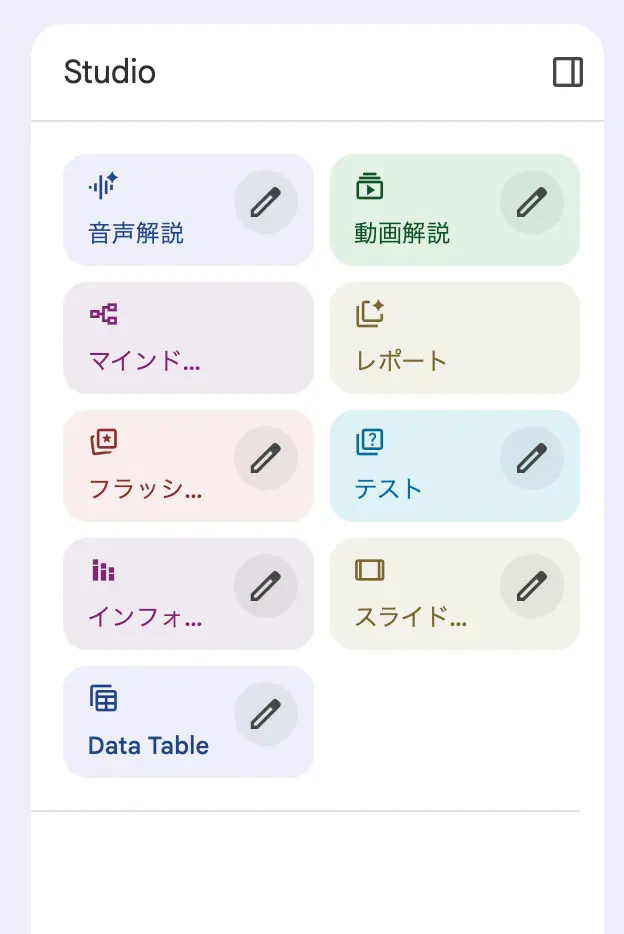
NotebookLMは日々進化しており、2025年後半から2026年にかけて、情報の加工を一手に引き受ける「Studio(スタジオ)」という強力なアウトプットハブが中心となりました。これまでの要約ツールを超え、あなたのリサーチや学習を「爆速」にするメニューが揃っています。
1. 脳を刺激する9つのアウトプットメニュー
画面右側の「Studio」パネル(またはノートブックガイド)を開くと、読み込んだ資料を様々な形に変換するアイコンが並んでいます。
- 音声解説 / 動画解説: 資料の内容を、ポッドキャスト風の会話やナレーション付き動画で解説します。
- マインドマップ / レポート: 情報の繋がりを視覚化したり、構成を整えたレポートを自動作成したりできます。
- Data Table(※順次ロールアウト中): 資料内の数値やタスクを整理し、綺麗な表にまとめます。Googleスプレッドシートへの書き出しも可能になり、転記作業から解放されます。
※Data Table(データテーブル)は、全ユーザーに一律で常時表示される機能とは限りません。提供状況は段階的に変わるため、アカウントや利用環境(地域・プラン・端末など)によっては、Studio内に表示されない/使えない場合があります。表示がないときは、Web版で確認するか、アップデートを待つのが確実です。
2. 理解を深める「学習サポート」機能
「ラーニングガイド」としての役割は、Studio内の以下のメニューが担っています。
- フラッシュカード: 資料の重要ポイントを暗記カード形式にして復習できます。
- テスト: 資料に基づいたクイズを自動作成し、自分の理解度をチェックできます。
「読んだだけ」で終わらせず、AIとの対話を通じて知識を定着させることができる、まさに自分専用の家庭教師です。
3. プレゼン資料もAIが下書き
スライド: 資料の要点を押さえたプレゼン用スライドの構成案を、AIが自動で提案します。
NotebookLMに関するよくある質問(FAQ)
NotebookLMを使い始める際に、初心者が抱きがちな疑問をまとめました。
まとめ:二つのAIを使いこなして「情報の達人」になろう
今回は、Googleの新しいAIツール「NotebookLM」と「ChatGPT」の決定的な違いと、賢い使い分け術について解説しました。
- ChatGPT: アイデア出し、文章の下書き、クリエイティブな相談に最適
- NotebookLM: 特定の資料に基づくリサーチ、事実確認、自分専用のプロジェクト管理に最強
Geminiで「資料を束ねて前提を固定したまま使いたい」と感じていた方も、NotebookLMを併用すると、そのモヤモヤがかなり解消されるはずです。
音声解説で名前を間違えたり、図解の漢字が少しおかしかったりすることもありますが、それはAIが一生懸命「あなたの脳を刺激しようとしている」証拠でもあります。完璧を求めすぎず、提示された新しい視点を自分のアイデアに活かしていく。そんな「AIとの共同作業」を楽しんでみてください。
まずは、手元にあるPDFや気になるWeb記事を一度、NotebookLMに放り込んでみることから始めてみましょう。あなたのリサーチ体験が、今日から劇的に変わるはずですよ!
※本記事は執筆時点で確認できた情報に基づいています。画面表示(UI)や利用条件は変更される場合があります。最新情報は各公式サイト・利用規約をご確認ください。
💡 同じカテゴリーの関連記事です(近いテーマを優先しています)