構図や雰囲気が合わず、検索サイトを行き来するうちに30分、1時間と過ぎてしまう。やっと見つけてもライセンスが不明で使えない──そんな「画像迷子」は多くの人が経験しています。
その悩みを一瞬で解消してくれるのが、ChatGPT上で動作するカスタムGPT「パワポ画像 丸投げアシスタント」です。スライド(.pptx)をそのまま送るだけで、内容に合った“添えるイメージ”を短時間で生成。画像サイトを探す手間も、プロンプトの知識も必要ありません。
私はこのGPTを使い、5枚のスライドを短時間で完成させました。驚いたのは、どの画像もトーンが揃っていたこと。
この記事では、実際の5枚の事例をもとに、このGPTの使い方とポイントを解説します。素材探しの時間を、考える時間に戻す——その第一歩を一緒に踏み出しましょう。
※本記事は執筆時点で確認できた情報に基づいています。画面表示(UI)や利用条件は変更される場合があります。最新情報は各公式サイト・利用規約をご確認ください。
パワポ画像 丸投げアシスタントとは?
「パワポ画像 丸投げアシスタント」は、ChatGPTの中で動作するスライド用イメージ生成に特化したカスタムGPTです。
使い方はシンプル。PowerPoint(.pptx)を丸ごとアップロードするか、PowerPoint/Keynoteに書いた本文やスクリーンショットを送るだけ。内容を自動で読み取り、文字や図表を邪魔しない配色・構図のイメージを数秒〜数十秒で返します。
多くの画像生成AIが「アート作品づくり」を目指すのに対し、このGPTは“資料で伝わる画像づくり”に最適化。派手すぎず、明度やコントラストが穏やかで、文字を重ねても視認性を保ちやすい設計です。
💡 ChatGPTの中で完結する画像制作
最大の特長は、ChatGPTを離れずに完結すること。外部アプリは不要です。
1️⃣ スライド(.pptx)をアップロード(または本文/スクショを送付)
2️⃣ GPTが内容を理解して候補イメージを生成
3️⃣ PNG形式でダウンロードしてスライドに貼り込み
原稿を書きながら「このページのイメージも」と指示できるため、思考の流れが途切れません。
⚙️ 無料でも使える、でも実務にはPlusが快適
無料プランでも一部のGPTを使って画像生成を試すことができます(利用量や機能に制限あり)。授業資料やブログ用サムネなら十分。複数スライドを連続生成したい場合や、再生成を多用する場合はChatGPT Plusが快適です。
本格利用を検討する前に、まずは無料で試してみるのがおすすめです。
🎨 デザインの方向性
生成されるのは「背景」ではなく、スライド内容を印象づけるイメージカットです。AIや人、猫などのモチーフが中心に描かれ、テーマを視覚的に伝えます。
- 主題が一目で伝わるよう、中央にモチーフを配置
- 明るさと配色が統一され、シリーズ全体に一体感
- やわらかなトーンで、講座やセミナーでも違和感がない
主張しすぎず、全体の雰囲気を整える“添えるイラスト”。
人が内容を考え、AIが世界観を描く——この自然な分業が、スライドづくりをいちだんと心地よくしてくれます。
使い方:3ステップで誰でも再現できる
このGPTの操作は簡単です。PowerPointを開いたままでも、ChatGPTの画面だけでも完結します。
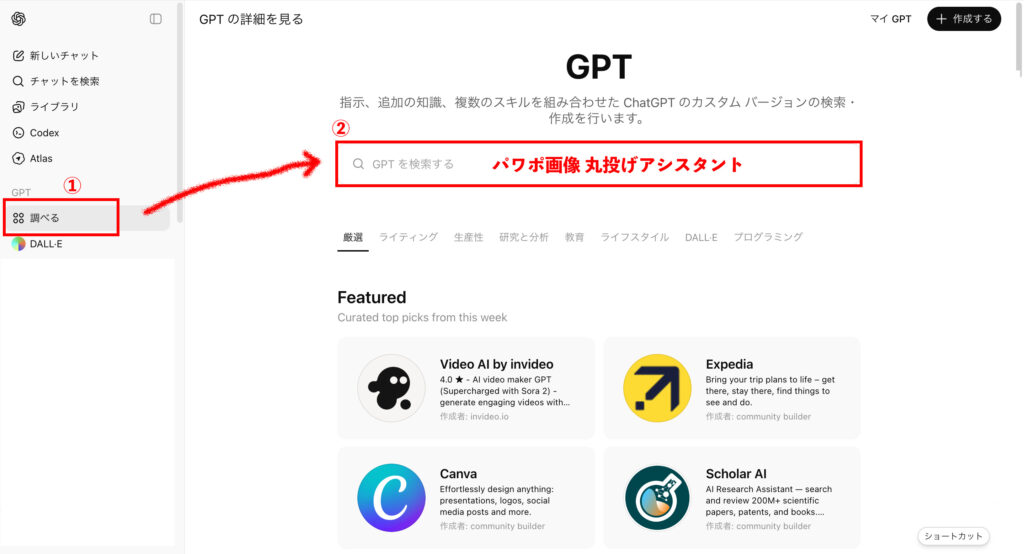
🪜 ステップ1:GPTを開く
サイドバーのGPT検索欄に「パワポ画像 丸投げアシスタント」と入力し、起動します。インストールは不要です。無料でも試せますが、連続生成を行うならPlusがスムーズです。
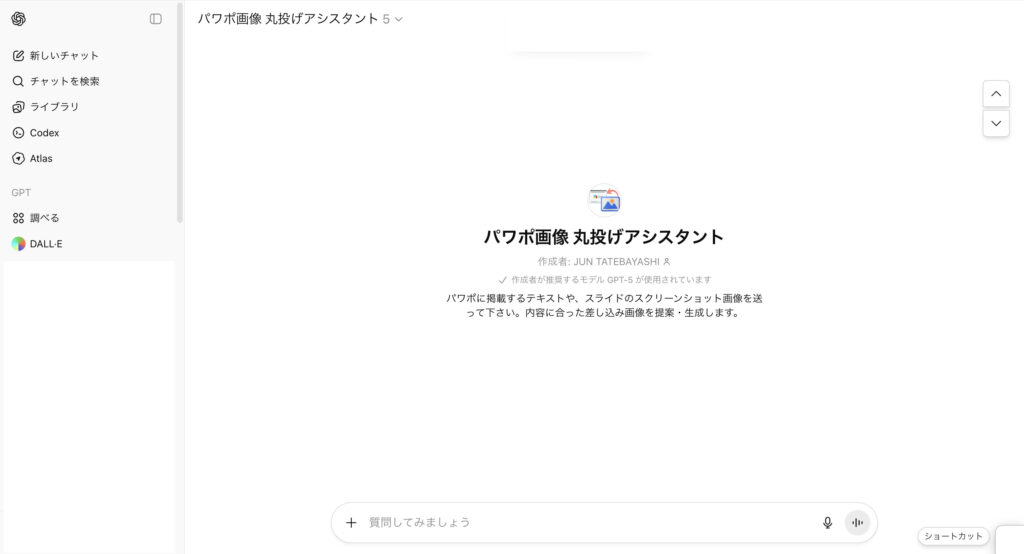
✏️ ステップ2:PPTXアップロード/本文/スクショのいずれかを送る
- 推奨:完成途中でもよいので.pptxを丸ごとアップロード
- 代替:本文をそのまま送る/スライドのスクリーンショットを送る
例)
長い説明を詰め込む必要はありません。GPTが文脈を咀嚼して最適な案を返します。
💾 ステップ3:PNGで保存→貼り込み
生成画像はプレビューの「ダウンロード」からPNG形式で保存できます。そのまま貼り込み可能です。背景透過が必要なら画像編集で調整してください。
挿入のポイント
- 中央寄せで配置すると構図が安定
- 文字の近くに余白を残すと視認性が上がる
- やや小さめに使うと“添える画像”として上品にまとまる
これだけでプレゼン用スライドが短時間で整います。素材サイトを巡るより圧倒的に速く、シリーズ全体のトーンも自然に統一されます。
実例:5枚のスライドを実際に生成してみた
私が「パワポ画像 丸投げアシスタント」GPTで作成した5枚のスライドは、次のとおりです。
1️⃣ タイトル:「猫でもわかるChatGPT活用講座」
2️⃣ ChatGPTとは?
3️⃣ パワポ画像 丸投げアシスタントとは?
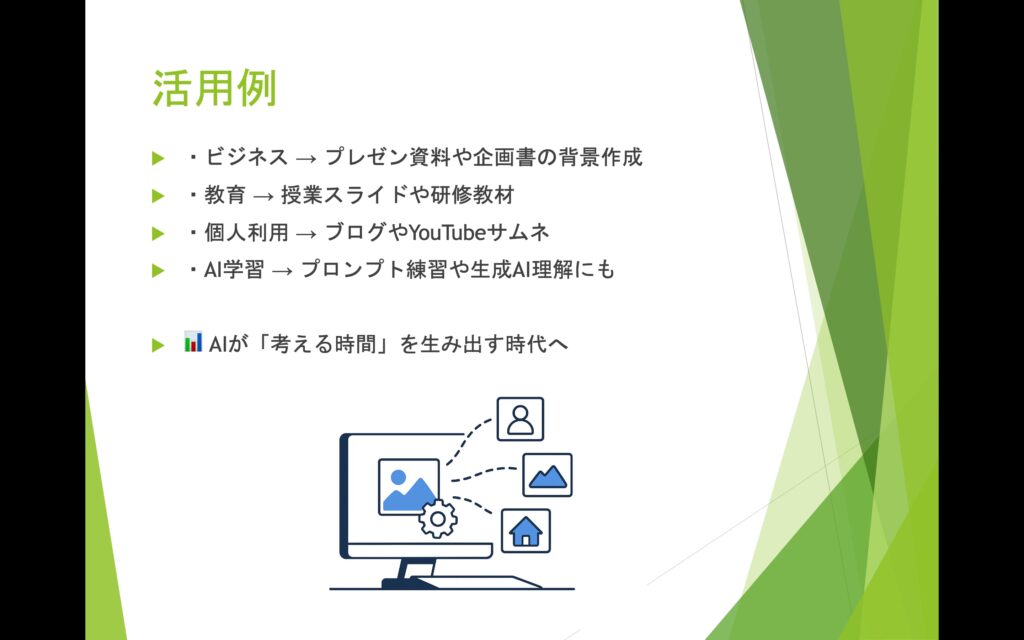
4️⃣ 活用例
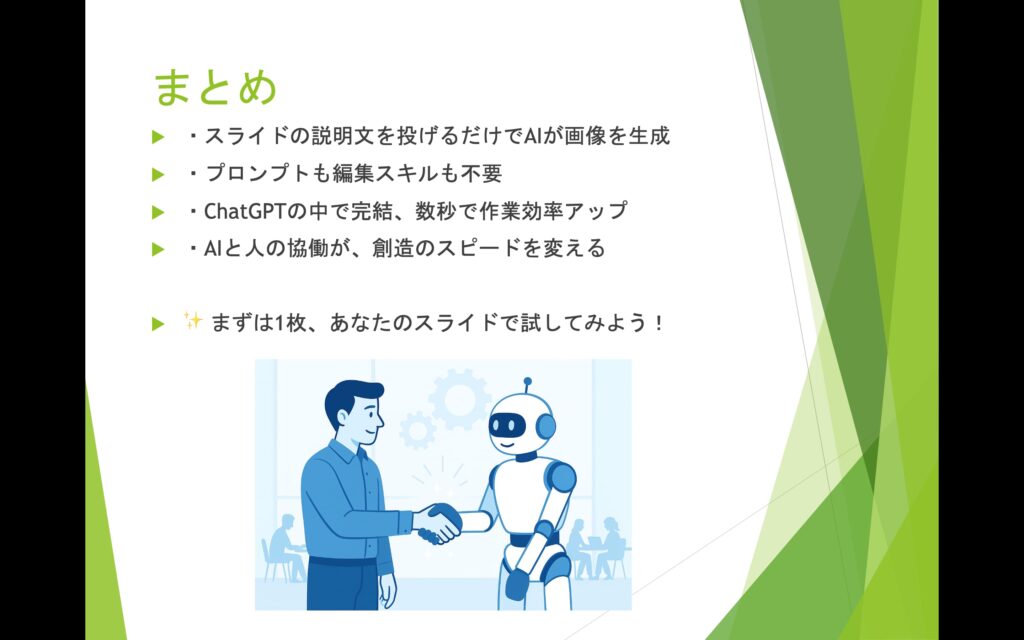
5️⃣ まとめ
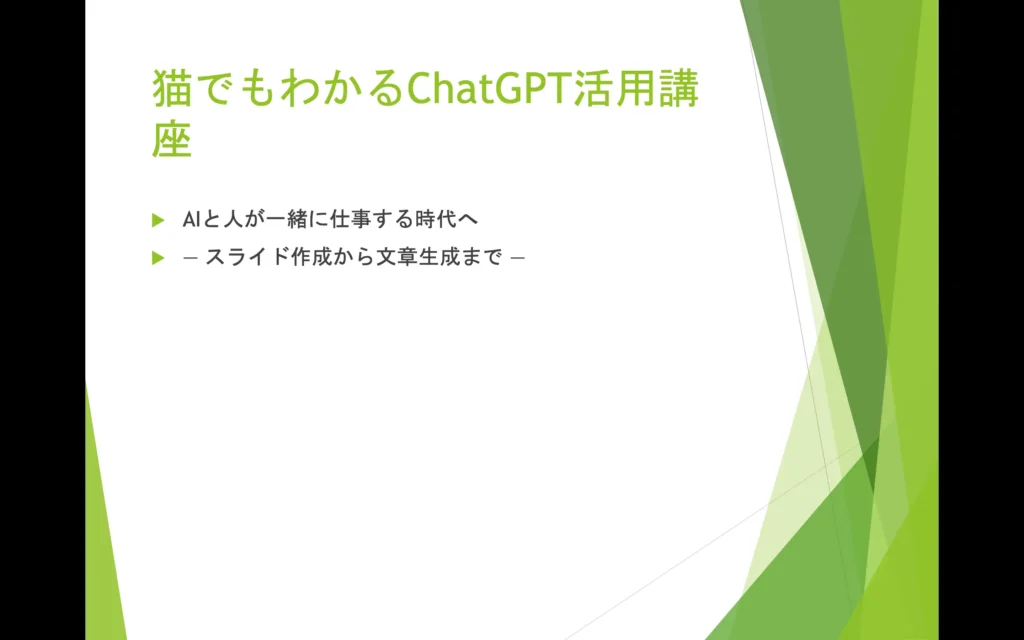
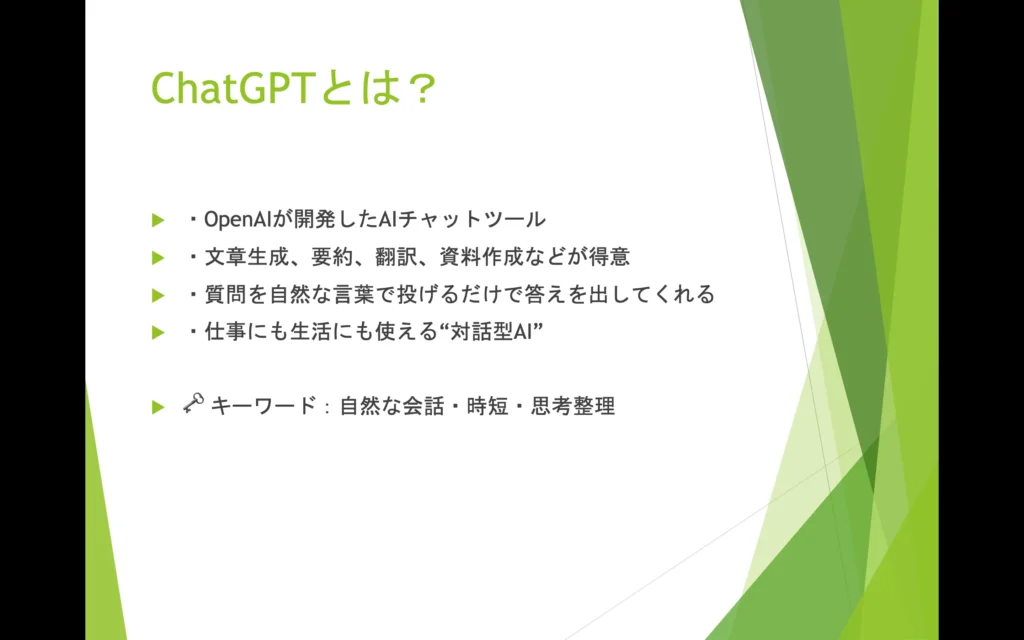
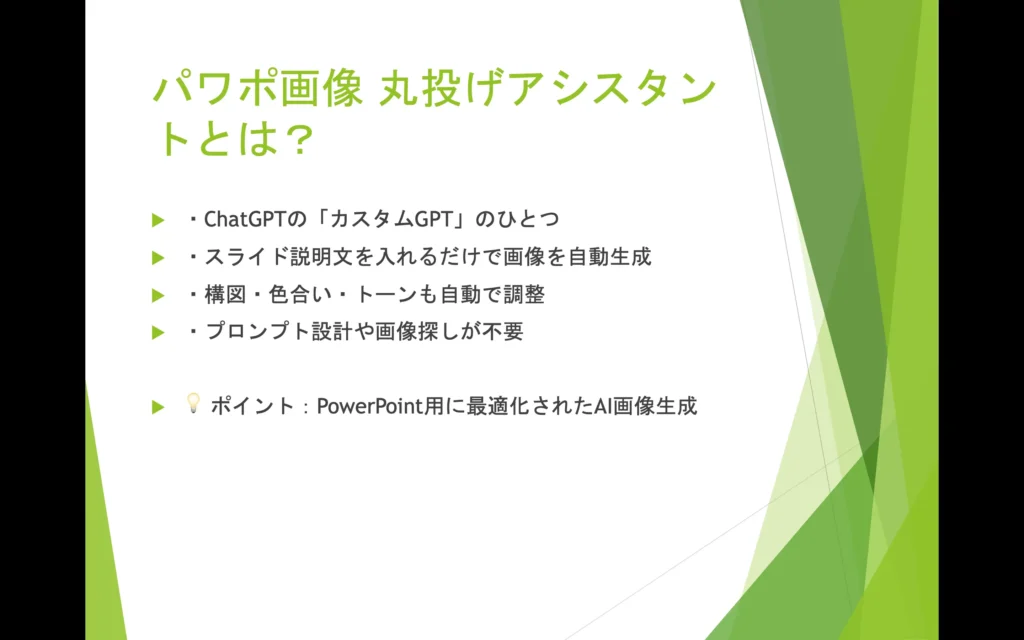
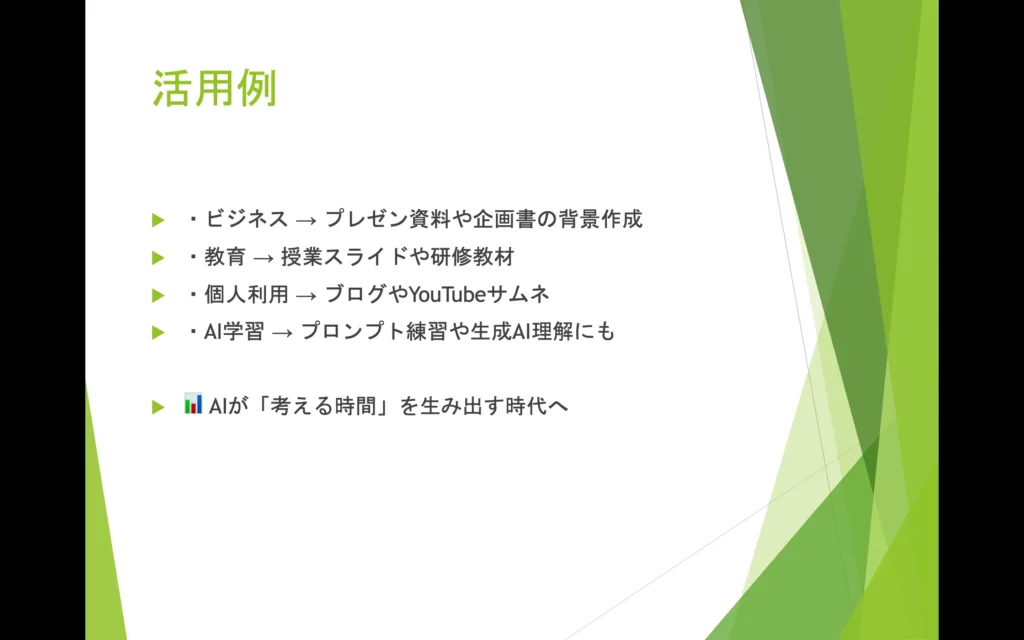
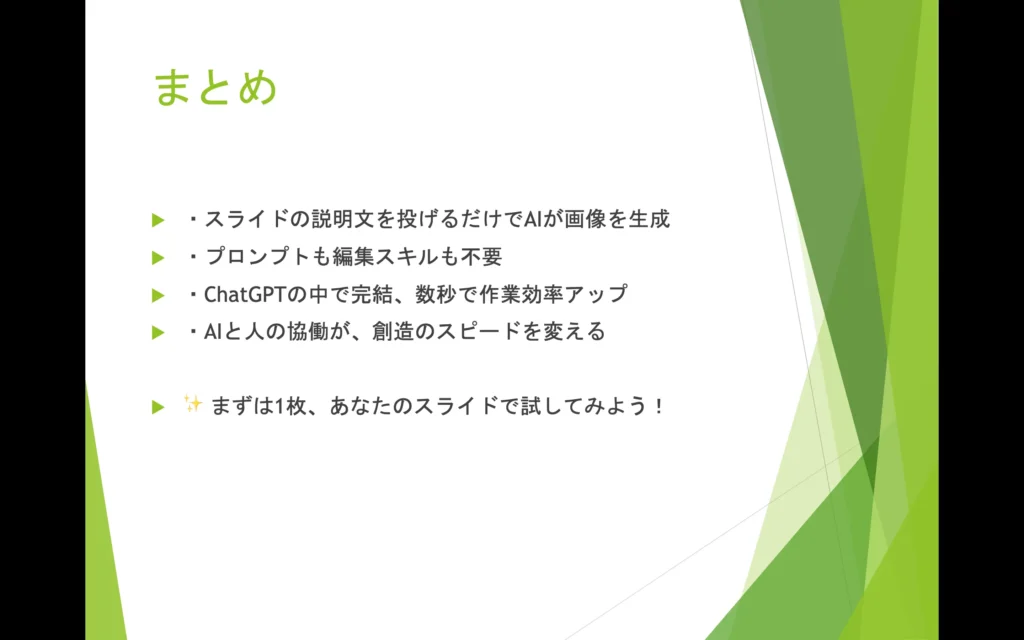
いずれもスライドをpptxファイルのまま送信すると、以下の返答がありました。
↓
次に進むため、各スライドでどのタイプの画像を作りたいかを選んでください👇
| スライド | 内容 | 選択肢 |
|---|---|---|
| ① タイトル | 猫でもわかるChatGPT活用講座 | A.人物(猫+AI風キャラ) / B.モノ(AI端末・脳のモチーフ) / C.風景(人とAIが協働する未来的オフィス) / D.その他(アイコン構成) |
| ② ChatGPTとは? | AIの基本説明 | A.人物(AIと話す人) / B.モノ(会話吹き出し+AI端末) / C.風景(人とAIが対話するオフィス) / D.その他(チャット気泡のインフォグラフィック) |
| ③ 丸投げアシスタントとは? | 自動画像生成ツール紹介 | A.人物(AIデザイナー風キャラ) / B.モノ(PCから画像が出る) / C.風景(AIが画像を生み出すデザインルーム) / D.その他(生成プロセス図) |
| ④ 活用例 | 用途紹介 | A.人物(職業別人物たち) / B.モノ(各利用シーンの象徴アイテム) / C.風景(オフィス・教室・家庭の連続構成) / D.その他(用途別アイコン集) |
| ⑤ まとめ | 効率化・協働・創造 | A.人物(人とAIが握手) / B.モノ(歯車・光のモチーフ) / C.風景(人とAIが協力する未来都市) / D.その他(連携を象徴するインフォグラフィック) |
私が入力したのは、「①C、②A、③B、④C、⑤A」だけ。入力した10文字で、一貫した世界観のスライドが揃いました。
各画像は、主題が分かるモチーフ中心・やわらかな配色で統一トーンに。
特別な設定も操作もなく、数分程度でスライド全体のトーンが整いました。
「人が内容、AIが見せ方」という分業の快適さを実感しました。
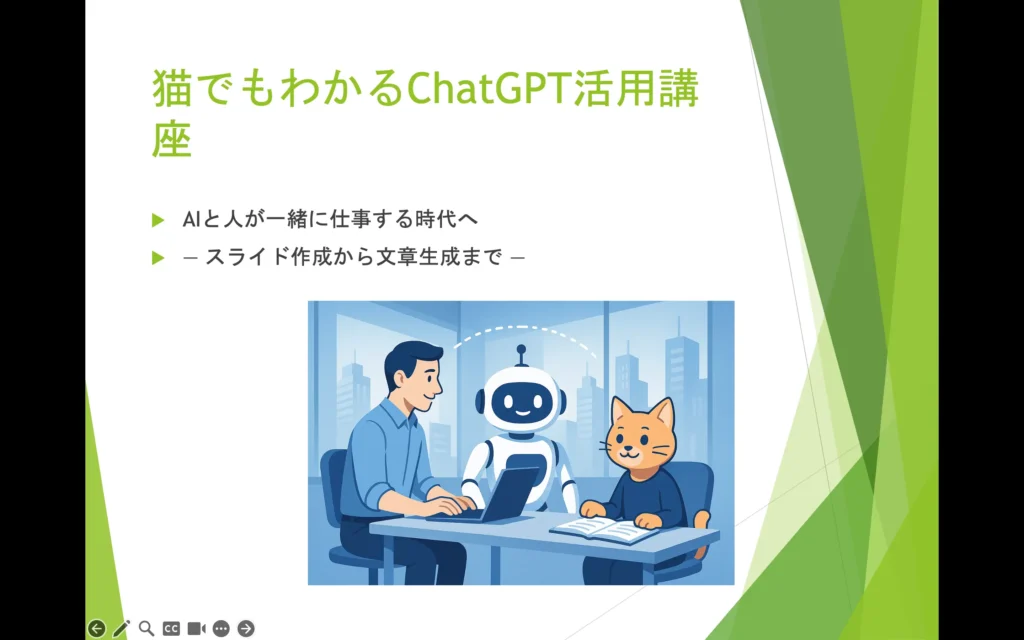
① タイトルスライド
オフィスの一室で、人・ロボット・猫が並んで作業する様子を描いたイラスト。親しみやすく学びの場を感じさせる構図です。
背景のビル群が未来的な雰囲気を加え、講座全体のトーンを示す“導入カット”として最適。文字を大きく重ねるより、スライドの印象づけに添える使い方が自然です。

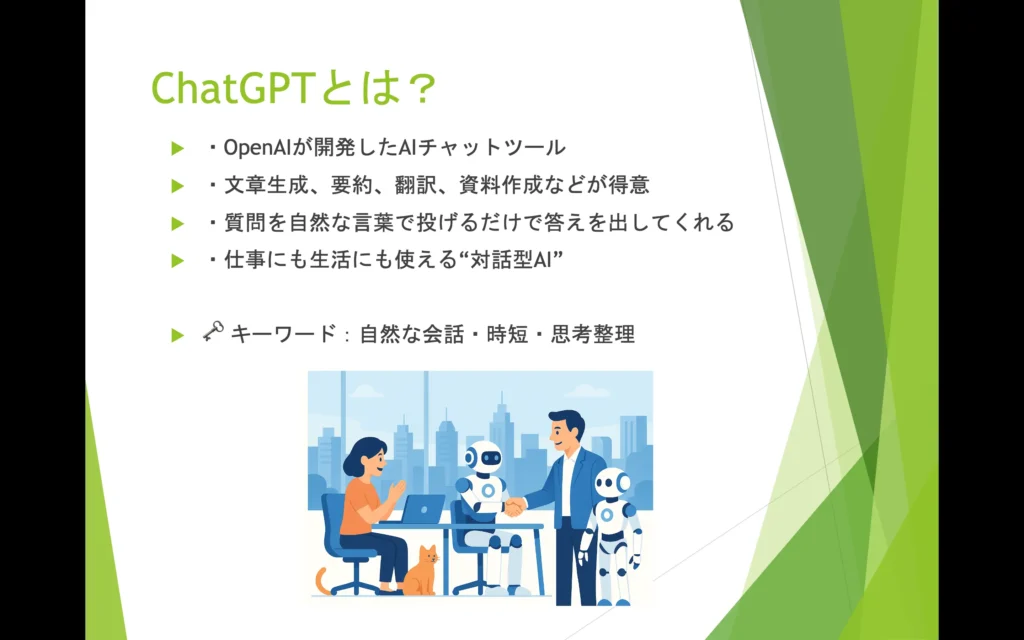
② ChatGPTとは?
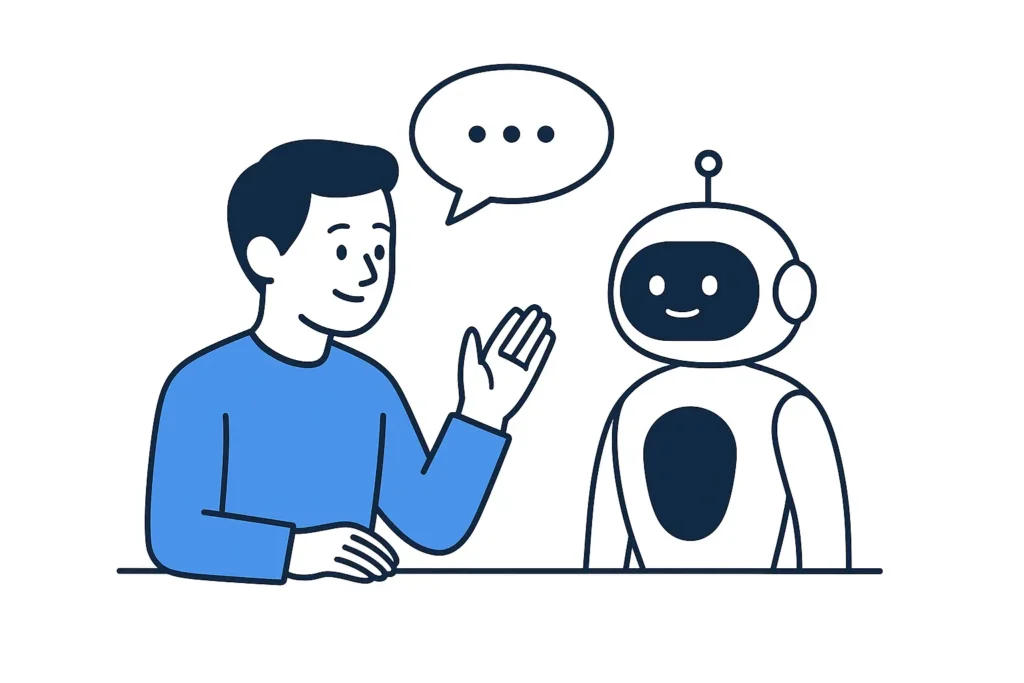
白背景の線画タッチで、男性とロボットが向かい合い、吹き出しで会話を交わす場面が描かれています。
シンプルな配色と余白の多い構成が特徴で、「対話するAI」というChatGPTの本質を直感的に伝えるデザインです。
説明スライドや仕組み紹介の冒頭など、内容をやさしく導入する場面に適しています。

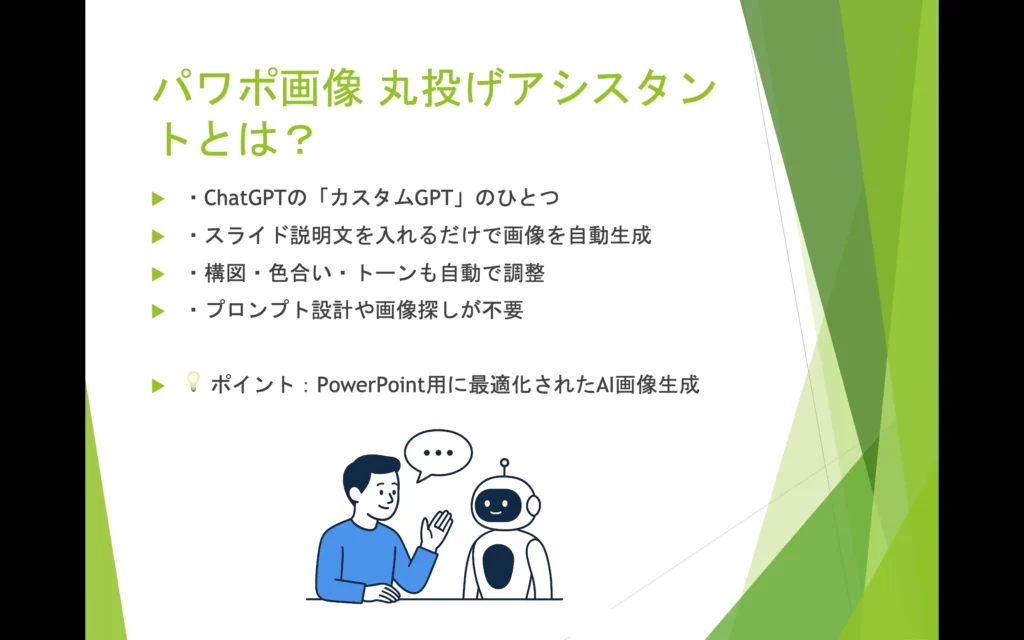
③ パワポ画像 丸投げアシスタントとは?
白背景で、男性がロボットに向かって穏やかに話しかけているシーン。吹き出しが加えられ、人とAIの自然な会話を表現しています。
装飾を抑えたシンプルな線画スタイルで、仕組みや概要を説明するスライドに適した軽やかな印象です。
「ツールの操作も会話の延長で行える」──そんなGPTの特長を直感的に伝える1枚です。
④ 活用例
モニターの画面から、人物・風景・家などのアイコンが点線でつながって広がるイラスト。
AIが入力内容をもとに多様なイメージを自動生成する仕組みを表しています。
実際の利用場面を直接描くのではなく、生成のプロセスを象徴的に示す構成。
ツールの原理や一括生成の流れを説明するスライドに適しています。

⑤ まとめ
男性とロボットが正面で握手を交わすイラスト。背景の歯車モチーフが「協働」「進化」を象徴し、淡い光の演出が締めくくりにふさわしい明るさを添えています。
講座や発表の最後に置くと、ポジティブで安心感のある印象を残せます。

これら5枚はすべてChatGPT内で自動生成されたもの。
特別な設定も操作もなく、わずか数分でスライド全体のトーンが整いました。
「人が内容を考え、AIが視覚を整える」——その分業の快適さを、はっきり体感できる結果でした。
実際に、これらの画像を先ほどのスライドに挿入してみました。
一括生成の再現手順とポイント
「パワポ画像 丸投げアシスタント」GPTの最大の魅力は、複数スライドを一括で生成できることです。1枚ずつ作るよりも効率的で、全体のトーンや明るさも自然に揃います。
🧩 スライドファイルを送る
スライドの本文をコピーして貼り付ける代わりに、PowerPointファイル(.pptx)をそのままアップロードできます。GPTが内容を解析し、各スライドのテーマに合ったイメージを提案します。
「既存のスライドを丸ごと渡す → 各ページに合う画像が返ってくる」流れが数分で完了。作りかけの資料でも問題ありません。
⚙️ 比率指定を添える
最初の行に「16:9で統一」などと書いておくと、横長スライドに合わせやすくなります。厳密なピクセルは状況によって変わりますが、自然な構図に仕上がります。
🔁 生成途中で止まったときの対処
途中で止まっても、慌てる必要はありません。「続けて」と入力すれば再開します。5枚程度なら全体で数分ほどで完了しました。
🧱 同じチャットで完結させる
スライドごとに別チャットを立てると、色味や光の方向がずれることがあります。
同じスレッド内で連続生成すると、前後の文脈の影響でトーンが揃いやすくなります。
🚀 一括生成のメリット
画像サイトで探す、色味を揃えるといった作業が不要になり、数分でプレゼン全体の骨格を整えられます。
同じ文書を再送すれば、ほぼ同じ構図・トーンで再生成も可能。修正版の作成も容易です。
人が構成を考え、AIがデザインを統一する。
その役割分担がうまくかみ合うことで、スライド作成のリズムが格段にスムーズになります。
他の画像生成AIとの違い
「パワポ画像 丸投げアシスタント」GPTは、Stable DiffusionやMidjourneyのような“創作系AI”とは方向性が異なります。目的は「芸術」ではなく、「資料で伝える」こと。ここを理解すると、このGPTの真価が見えてきます。
🎨 目的が“作品づくり”ではなく“資料づくり”
一般的な画像生成AIはリアルさや芸術性を追求します。そのため色が濃く、構図も主張が強くなりがちです。
一方、このGPTはプレゼンや講義などの背景利用を前提に設計されています。中央に文字を置ける余白を確保し、淡いトーンで目に優しい仕上がりに整えます。
いわば、装飾ではなく「情報を支える背景」をつくるAIです。
🧭 プロンプト設計が不要
通常の生成AIでは「角度」「構図」「光の向き」などを英語で細かく指定する必要があります。
このGPTではスライド本文をそのまま渡すだけ。AIが文脈を読み取って、目的に合う構図や配色を自動で判断します。スライドそのものが最適なプロンプトになっているのです。
🧱 統一感の再現性
同じチャット内で連続生成すると、AIは前後の文脈を参照しながら画像を出力します。
そのため、1枚ずつ作っても全体の雰囲気が自然に揃います。
これは他のAIにはあまり見られない特性で、連続講座や報告書スライドなど、複数ページ構成で特に威力を発揮します。
⚙️ ChatGPT内で完結
通常は「構成を考える→別のAIで画像を作る→PowerPointに貼る」という手順を踏みますが、このGPTではすべてがChatGPTの中で完結。
アイデアを出しながら画像を生成し、そのまま資料に反映できます。
この連続性が、作業のテンポを驚くほど高めてくれます。
注意点と安全な使い方
便利なツールである一方、仕上がりや権利面には注意も必要です。
🎨 トーンがずれたときの修正法
思ったより暗い・派手すぎると感じる場合は、「もう少し明るく」「白と青を基調に」「柔らかい雰囲気で」など、短い指示を追加します。
長文より、2〜3語で伝える方が構図を崩さず整えやすいです。
🪪 権利と表記の注意
AI画像は基本的にオリジナルですが、公開・商用利用では次の点を確認しましょう。
- 実在の人物や著名人に似ていないか(肖像権)
- 既存ブランドのロゴや製品形状を模していないか(商標権)
- 他作品を意識的に模した構図やポーズになっていないか(著作権)
公の場で使う場合は、「画像生成:ChatGPT上のGPTツール使用」と一行添えると安心です。教育現場や企業研修では、出典明示が信頼性を高めます。
どんな人に向くか・体験所感・まとめ
「パワポ画像 丸投げアシスタント」GPTは、単なる画像生成ツールではありません。
“スライドづくりを共に行うAI”という表現が最も近いでしょう。
人が構成を考え、AIがビジュアルを整える。その分業が自然に成立するため、誰でも短時間で統一感のある資料を作れます。
🏢 ビジネス・教育・個人まで幅広く活用
- ビジネス:企画書やプレゼン資料を即座に整えたい人に。小規模チームやフリーランスでもデザイナー要らずで仕上がります。
- 教育・研修:講師や先生、研修担当者など、授業や講義スライドを短時間でまとめたい人に。テーマに合った背景が自動で出せます。
- 個人・発信活動:ブログや動画のサムネを統一したい人にも最適。無料プランでも数枚なら十分対応できます。
- AI学習者:プロンプトの効果やAIの文脈理解を試す教材としても有効です。
用途が異なっても、「内容に集中できる環境を整える」という点は共通しています。
💬 使ってみて感じたこと
実際に5枚のスライドを作ってみて、一番強く感じたのは「考える時間が戻ってきた」ことでした。
これまで背景探しや構図調整に費やしていた時間がなくなり、構成やメッセージに集中できる。
しかもAIの提案は速く、再生成も10秒前後で完了。少し調整を加えるだけで理想のトーンに近づきます。
完璧を求めるより、“納得できる形にすぐ到達できる”という気楽さが、制作全体のストレスを軽くしてくれました。
✨ まとめ:素材探しをAIに任せ、内容に集中する
スライド制作の大半は、「画像探し」と「見せ方の微調整」に費やされています。
このGPTを使えば、本文を入力するだけで構図・配色・トーンまで整った画像が自動で生成され、全体の統一感も自然に保たれます。
つまり、人は伝える内容に集中し、AIが整える。
この分業ができるだけで、作業効率と完成度は驚くほど上がります。
最初の1枚を試してみれば、その速さと心地よさを実感できるはずです。
もう画像探しに悩む必要はありません。
次のスライドづくりは、ChatGPTの「パワポ画像 丸投げアシスタント」に“丸投げ”してみましょう。
💡 同じカテゴリーの関連記事です(近いテーマを優先しています)