メール返信は思った以上に時間を取られる業務のひとつです。内容を理解し、トーンを整え、誤字のない文章に仕上げる――こうした積み重ねで、1日1時間以上を費やしている人も少なくありません。
そこで役立つのが、ChatGPTとGmailの連携です。ChatGPTに「○月○日の佐藤さんからのメールに返信案を考えて」と入力するだけで、対象メールを要約し、返信文の下書きを提案してくれます。AIに任せるのは“たたき台作り”ですが、その分、人は確認と最終調整に集中でき、メール処理の効率が大幅に向上します。
本記事では、2025年9月現在の最新情報をもとに、ChatGPTとGmailを連携する手順や活用例、注意点をていねいに解説します。
※本記事は執筆時点で確認できた情報に基づいています。画面表示(UI)や利用条件は変更される場合があります。最新情報は各公式サイト・利用規約をご確認ください。
ChatGPTとGmailを連携するとできること
ChatGPTとGmailを「コネクター」で連携すると、日常のメール処理が大きく変わります。これまで人の手と頭で行っていた作業を、AIが下支えしてくれることで「読む・考える・書く」というステップが一気に短縮されるのです。完全に任せきりにするのではなく、「AIが下書きを作り、人が最終調整をする」というスタイルが現実的ですが、それでも作業効率は格段に上がります。
ここでは、代表的な活用ポイントを詳しく見ていきましょう。
1. メール本文を読み込み、要点を整理
長文メールを一字一句読み込むのは時間がかかり、集中力も削られます。ChatGPTに「○月○日の佐藤さんのメールを要約して」と指示すれば、数行で要点を整理してくれます。
- メリット:確認のスピードが速まり、返信に着手しやすい
- 応用例:複数の依頼が書かれたメールも「Aの確認、Bの承諾、Cの資料提出」と箇条書きに整理
2. 返信文の下書きを自動で提案
ゼロから文章を考えるより、たたき台がある方が圧倒的に楽です。ChatGPTは受信メールの内容を踏まえて、状況に応じた返信文を生成します。
- 例:「5月1日の鈴木さんのメールに承諾する返信を考えて」
- 結果:「ご連絡ありがとうございます。ご依頼の件、承知いたしました。○日までに対応いたします。」といった下書きが提示される
3. 文体をシーンに合わせて調整
ビジネスメールでは、相手や状況に応じたトーンの切り替えが重要です。ChatGPTは「フォーマルに」「親しい相手向けに」と指示するだけで、敬語の度合いや表現の硬さを変えてくれます。
- フォーマル例:「ご依頼いただき誠にありがとうございます」
- カジュアル例:「声をかけてくれてありがとう!」
4. 翻訳を含めたグローバル対応
海外とのやり取りにも強みを発揮します。
- 指示例:「Johnさんの英語メールを要約して、日本語で内容を確認。そのうえで英語で返信文を考えて」
- 結果:まず日本語の要約を提示し、次に英文の返信を提案
👉 英語に苦手意識がある人でも、正確かつスムーズに対応できます。
5. タスク管理やリマインドへの展開
メールに記載された締切や日程を、そのままタスク化できます。
- 指示例:「4月15日の佐藤さんの依頼メールをタスク化してください」
- ChatGPTの整理:「タスク:4月30日までに企画書を提出」
👉 メール対応とタスク管理を同時に進められるため、抜け漏れ防止にも役立ちます。
📌 このようにChatGPTとGmailを連携すると、メールの「読む」「考える」「書く」プロセスが大きく省力化できます。単なる文章生成ツールではなく、日常業務のアシスタントとして活用できるのが大きな魅力です。
ChatGPTとGmailを連携する手順
準備が整ったら、いよいよChatGPTとGmailを実際に連携してみましょう。ここではPCブラウザでの操作を例に、画面の流れをていねいに解説します。
ステップ1:ChatGPTの設定を開く
- ChatGPTにログインします。
- 左下のプロフィールアイコン(または「…」マーク)をクリック。
- メニューから [設定] を選択します。
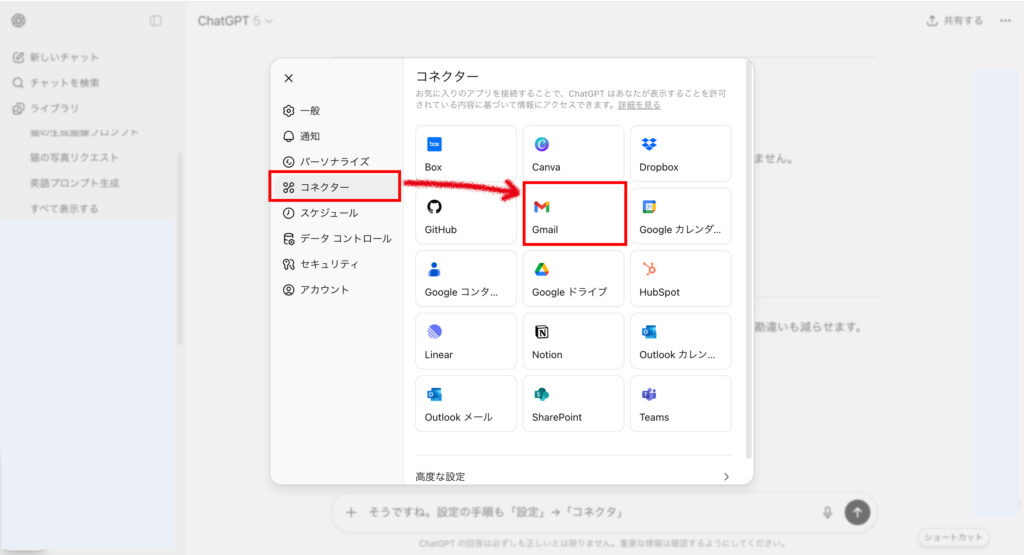
ステップ2:[コネクター]を開く
- 設定画面のメニューにある [コネクター] をクリックします。
- コネクター一覧が表示されるので、その中から Gmail を探して選択します。
📌 無料プランではこの[コネクター]自体が表示されないため、ここで「見つからない」となった場合は有料プランに切り替える必要があります。
ステップ3:Googleアカウントを選択
- 「Googleに接続しますか?」という画面が開きます。
- 複数のGoogleアカウントを使っている場合は、連携させたいGmailアカウントを選びます。
※2段階認証を有効にしている場合は、認証アプリやSMSでのコード入力が求められることがあります。
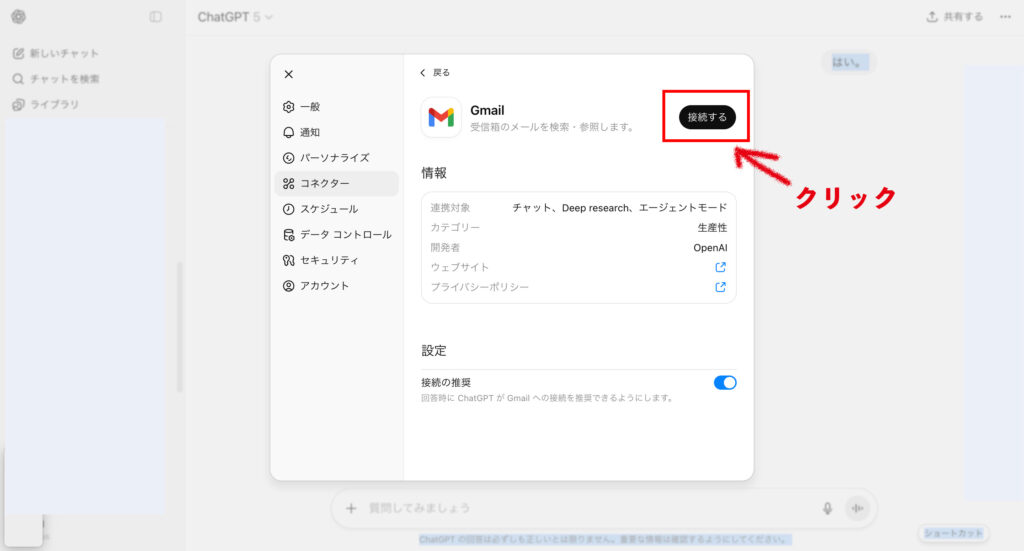
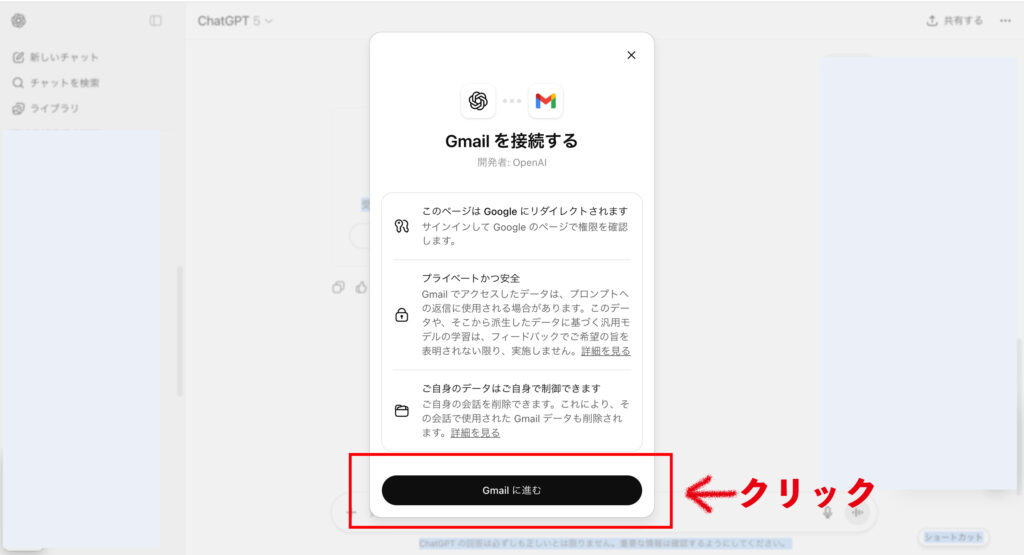
ステップ4:アクセス権限を承認(OAuth認証)
- Googleから「このアプリに権限を付与しますか?」と確認が表示されます。
- 許可を求められる内容は主に以下のとおりです。
- メールの閲覧(受信メールの取得)
- メールの送信(返信文の作成・送信補助)
- 内容を確認し、問題なければ [続行] をクリックします。
※会社や学校のGoogleアカウントを利用している場合、管理者のポリシーにより接続が制限されていることがあります。その場合は管理者に確認してください。
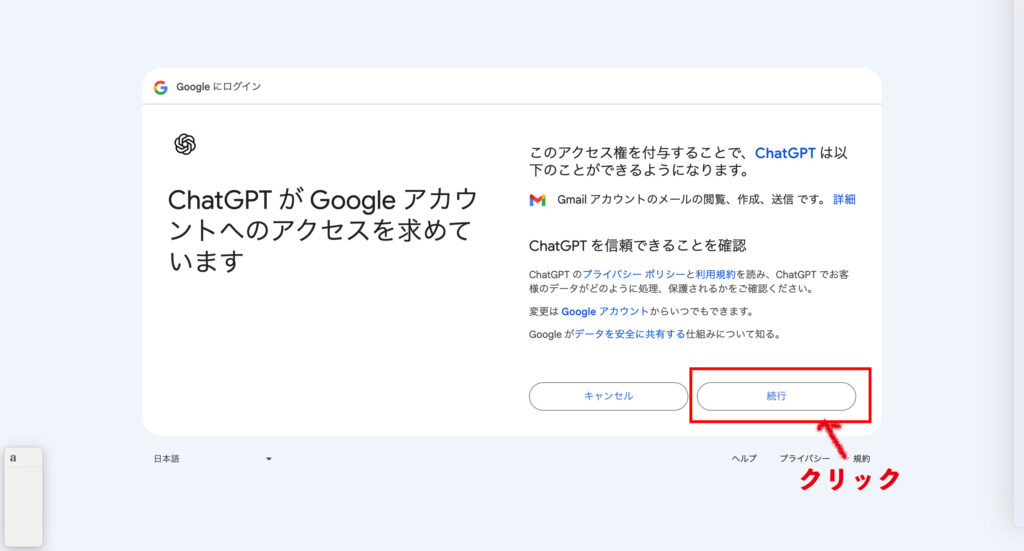
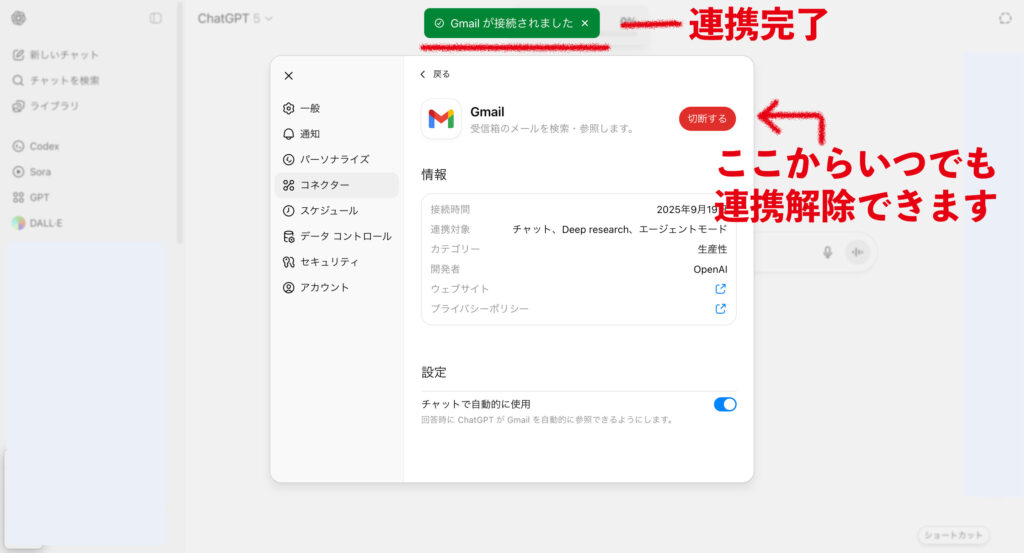
ステップ5:接続完了を確認
- 設定画面に戻ると、Gmailが「接続済み」と表示されます。
- これで連携の基本設定は完了です。
ステップ6:実際に使ってみる
ChatGPTとGmailがつながったら、実際に指示を出してみましょう。
- 例:
「4月10日の佐藤さんからのメールに返信案を考えて」 - ChatGPTが対象メールを読み込み、要点を整理したうえで返信文のたたき台を提案してくれます。
📌 初回はうまく動作するか確認の意味も込めて、短めのやり取りで試すのがおすすめです。
活用例|ChatGPT × Gmailの実践シーン
ChatGPTとGmailを「コネクター」で連携すると、単なるメール返信の効率化にとどまらず、仕事の質そのものを変えるような活用が可能になります。ここでは、ビジネスでもプライベートでも役立つ代表的なシーンを掘り下げて紹介します。
1. 社内メールの簡単なやり取り
状況例:会議の出欠確認や進捗報告など、短文で済む社内メール。
- 指示文:「昨日の田中さんの会議案内メールに、出席する旨の返信を考えて」
- ChatGPTの提案:「お世話になっております。ご案内いただいた会議には出席いたします。よろしくお願いいたします。」
- メリット:定型的な文章を数秒で用意できるため、繰り返し作業の負担が激減します。
2. 取引先へのフォーマルな返信
状況例:納期調整や依頼に対する回答など、ビジネスで重要なやり取り。
- 指示文:「5月5日の株式会社ABCからの依頼メールに、納期を調整したいという返信を考えて。フォーマルで」
- ChatGPTの提案:「ご依頼ありがとうございます。ご提示いただいた納期につきまして、社内調整のため○日まで延長をお願いできますでしょうか。」
- ポイント:フォーマルなトーンを自動で整えてくれるので、失礼のない文面を短時間で準備可能。
3. 海外とのやり取り(翻訳を含む)
状況例:英語で届いたメールに英語で返信する必要がある場合。
- 指示文:「4月15日のJohnさんからの英語メールを要約して、日本語で内容を確認したうえで、返信文を英語で考えて」
- ChatGPTの流れ:
- まず日本語で要約を提示
- その要約を基に英文の返信文を提案
- メリット:英語が苦手でもスムーズにやり取りでき、誤解も減らせる。
4. 長文メールの要約+返信
状況例:複数の依頼や情報が盛り込まれた長文メール。
- 指示文:「4月20日の鈴木さんからの長文メールを要約して、承諾する返信文を考えて」
- ChatGPTの提案:要点を「依頼A:確認、依頼B:承諾」と箇条書きに整理し、承諾の返信を数行で提示。
- メリット:読む時間が大幅に削減され、返信内容も的確にまとめられる。
5. タスク管理への応用
状況例:メールに締切や作業依頼が書かれているケース。
- 指示文:「4月25日の加藤さんからの依頼メールをタスク化してください」
- ChatGPTの整理:「タスク:5月10日までに企画書を提出」
- ポイント:そのままタスク管理アプリに転記できるため、抜け漏れを防げる。
6. クレームや要望への一次対応
状況例:顧客からの問い合わせやクレーム対応。
- 指示文:「昨日届いた顧客からのクレームメールに、謝罪と対応策を提示する返信を考えて」
- ChatGPTの提案:「このたびはご不便をおかけし申し訳ございません。早急に調査し、○日までに対応策をご案内いたします。」
- メリット:感情的になりがちな場面でも、冷静かつ丁寧な文面を提案してくれる。
▶︎ クレーム返信など、角の立たない「大人の文面」に整えるコツは、こちらで実例つきで紹介しています。
7. プライベートでの利用
状況例:友人や家族とのメールも効率化したいとき。
- 指示文:「昨日の山田さんからの近況報告メールに、カジュアルな返信を考えて」
- ChatGPTの提案:「メールありがとう!最近忙しいけど元気だよ。近いうちにまた会おうね。」
- ポイント:カジュアル文にも対応でき、プライベートでも活用範囲が広い。
📌 まとめると、ChatGPTとGmailの連携は「社内の短文」「取引先のフォーマル」「海外とのやり取り」「長文メールの要約」「タスク管理」「顧客対応」「プライベート」といった多様なシーンで活用可能です。
単なる文章生成ツールではなく、生活や仕事の幅広い場面で支えるアシスタントになり得るのが最大の強みです。
ChatGPTとGmail連携のメリット・デメリット
ChatGPTとGmailをコネクターで連携すると、メール処理が格段に効率化します。ただし、便利さの裏側には注意すべきリスクや制限も存在します。ここでは実際の利用をイメージしながら、メリットとデメリットをバランスよく整理します。
メリット
1. 大幅な時短効果
ゼロから文章を考える時間が不要になり、下書きが数秒で提示されます。
- 具体例:取引先への納期調整メールを作成する際、通常なら10分かかる内容も、ChatGPTの提案をベースにすれば2〜3分で完成。
- 効果:1日20通処理すれば、累計で数時間の節約につながります。
2. 文面の品質向上
AIは丁寧な言い回しや論理的な構成を得意とするため、失礼のない文章を作る手助けになります。
- 例:曖昧な「検討します」ではなく「前向きに社内調整を進め、○日までにご返答いたします」といった具体性ある文案を提示。
3. 多言語対応が容易
海外とのやり取りが多いビジネスパーソンにとって大きなメリット。
- 例:「日本語で要約→返信文を英語で」とワンステップで可能。
- 効果:外部の翻訳ツールを行き来する手間がなくなり、スピードと一貫性が向上。
4. タスク整理や予定管理にも応用可能
メールの中に含まれるタスクや締切を抜き出して整理できるのは大きな魅力。
- 例:「○日までに資料提出」といった依頼を、そのままToDoリスト形式にまとめて提示。
- 効果:対応漏れを防ぎ、タスク管理アプリへの転記もスムーズ。
デメリット
1. 完全自動ではない
ChatGPTが作るのは「たたき台」であり、そのまま送信するのは危険です。
- リスク例:意図と微妙に違うニュアンスが混ざる、誤字脱字が残る。
- 対策:必ず人間が確認・修正してから送信すること。
2. セキュリティリスク
メールには機密情報や個人情報が含まれるケースが多く、外部AIに読み込ませること自体がリスクとなります。
- 例:契約書の詳細、顧客の個人データを含むメール
- 対策:重要情報は省略して入力する、社外秘メールは連携しない。
3. 無料プランでは利用不可
- 無料プランのChatGPTには[コネクター]が表示されないため、Gmailとの直接連携はできません。
- 利用には有料プラン(Plus/Pro)が必須。
- 今後、無料開放の可能性もありますが、2025年9月現在では未対応です。
4. 安定性に欠ける場合がある
インターネット環境や権限の更新によって、一時的に連携が外れることがあります。
- 症状例:「接続済み」と表示されていたのに突然エラーが出る
- 対策:定期的に「設定 → コネクター」で連携状態を確認し、必要に応じて再承認する。
📌 ChatGPTとGmailの連携は「スピードと品質を向上させる武器」になり得ますが、誤送信や情報漏えいを避けるための確認プロセスは必須です。メリットとデメリットを理解しておけば、安全かつ効果的に導入できます。
トラブルシューティング(困ったときの対処法)
ChatGPTとGmailの連携は便利ですが、使っているうちに「うまく接続できない」「メールを読み込まない」といったトラブルに遭遇することがあります。ここでは、よくあるケースと解決方法を具体的に紹介します。
1. [コネクター]が表示されない
- 症状:「設定」に[コネクター]が見当たらない
- 原因:無料プランを利用している
- 解決策:有料プラン(Plus/Pro)に切り替えると自動的に[コネクター]が表示されます。特別な設定は不要です。
2. Gmailとの接続がうまくいかない
- 症状:Gmailを選んでも「接続済み」にならない
- 考えられる原因:
- 間違ったGoogleアカウントを選んでいる
- ブラウザのキャッシュや拡張機能の影響
- 権限承認を途中でキャンセルした
- 解決策:
- 正しいアカウントを選び直す
- ブラウザのキャッシュを削除して再試行
- 再度「設定 → コネクター」からOAuth認証をやり直す
3. メールを読み込んでくれない
- 症状:「該当するメールが見つかりません」と返ってくる
- 原因:
- 指定が曖昧(例:「佐藤さんのメール」だけでは複数該当する)
- メールが迷惑メールやアーカイブに移動している
- 解決策:
- 「2025年4月10日の佐藤さんからのメール」と日付を含めて具体的に指示
- Gmail側でフォルダを確認し、受信トレイに戻す
4. 認証が外れてしまった
- 症状:以前は使えたのに「アクセス権限がありません」と表示される
- 原因:Googleアカウントのセキュリティ更新で、ChatGPTとの接続が切れる場合がある
- 解決策:再度「設定 → コネクター」からGmailを選び直し、権限を再承認する
5. 無料プランで利用できない
- 症状:「コネクター」自体が存在せず、設定が進められない
- 原因:無料ユーザーであるため
- 解決策:有料プランに切り替えるしか方法はありません(2025年9月現在)。
6. セキュリティが心配なとき
- 症状:「AIにメールを読ませるのは不安」
- 対応策:
- 個人情報や社外秘を含むメールは全文を読み込ませず、要点を抜き出して指示する
- 定期的にGoogleアカウントの「アクセス権限を持つアプリ」を確認し、不要な連携を削除する
- 不安がある場合はまずプライベートなメールで試し、徐々に業務で使う
📌 トラブルの多くは「プランの違い」「認証のやり直し」「指定の曖昧さ」に起因します。落ち着いて原因を切り分ければ、大半は短時間で解決可能です。
まとめ
ChatGPTとGmailを「コネクター」で連携することで、日常のメール処理は大きく変わります。
- 長文メールを数行に要約して素早く理解できる
- 返信文のたたき台を自動生成し、確認と修正に専念できる
- フォーマル/カジュアルを自在に切り替えられる
- 英語など多言語メールにも即対応できる
- 締切や依頼をタスク化して管理しやすくなる
こうした効果により、1日数十分〜数時間かかっていたメール対応の負担を大幅に減らせます。AIを“下書き作成のアシスタント”として使うだけでも、業務スピードは格段に向上します。
ただし、過信は禁物です。ChatGPTが生成する文章は便利ですが、誤字やニュアンスのズレが含まれる可能性があります。送信前の最終チェックは人間の責任で行う必要があります。また、メールには個人情報や社外秘を含むものが多いため、情報の取り扱いにも細心の注意を払わなければなりません。
さらに、2025年9月現在では、Gmail連携を利用できるのは有料プラン(Plus/Pro)のユーザーに限られています。無料ユーザーには「コネクター」自体が表示されないため、実際に試すにはアップグレードが必須です。将来的に無料版への解放があるかもしれませんが、現時点では制約がある点を理解しておきましょう。
総じて、ChatGPTとGmailの連携は「完全自動で返信してくれる魔法の機能」ではなく、効率的な下ごしらえをサポートしてくれる相棒のような存在です。AIに丸投げするのではなく、AIの力を借りて人間の判断力と組み合わせることで、安全かつ効果的に業務を進められます。
今後はGoogleのGeminiとの比較や、他のAIサービスとの組み合わせによる新たな可能性も広がっていくでしょう。本記事で紹介した手順や注意点を踏まえ、自分のメール処理に最も合ったスタイルを見つけてください。
💡 同じカテゴリーの関連記事です(近いテーマを優先しています)